Leanly Agent 减重门诊医师专用的患者情绪管理AI智能体
我适合用Leanly Agent吗?
Leanly Agent 基于 Qwen3 开源大语言模型构建,结合 Doubao-Seed-2.0 Pro、Deepseek、GPT-5.5、Grok 等模型生成的蒸馏数据及真实临床数据进行领域微调,从而提升其在减重门诊情绪支持场景中的适配性。该系统支持低成本本地化部署,运行过程中数据全程不出院,可有效保障患者隐私与数据安全,为医疗场景下合规、安全、可信的人工智能应用提供支持。
Leanly Agent 基于 Qwen3 开源大语言模型构建,结合 Doubao-Seed-2.0 Pro、Deepseek、GPT-5.5、Grok 等模型生成的蒸馏数据及真实临床数据进行领域微调,从而提升其在减重门诊情绪支持场景中的适配性。该系统支持低成本本地化部署,运行过程中数据全程不出院,可有效保障患者隐私与数据安全,为医疗场景下合规、安全、可信的人工智能应用提供支持。

Leanly Agent由福州大学附属省立医院内分泌代谢病科开发
温馨提示。完整的Leanly Agent需要先安装本地配置的文本模型,接下来再安装Leanly Agent Skill,这样智能体才能正常运行
Leanly Agent由福州大学附属省立医院内分泌代谢病科开发
确认我的电脑是 Windows 操作系统,系统为 Windows 10 以上。
请前往 Cursor 官网下载并安装 Cursor 编辑器。Cursor 是智能体的宿主软件,智能体 Skill 必须通过 Cursor 进行调用。Cursor 的下载版本请选择 Windows。安装完成后继续后续 Skill 配置步骤。
请前往 Python 官网下载并安装 Python。Python 是智能体运行时必备的软件,用于调用电脑中的其他软件。Python 请下载 Windows 版本。安装时建议勾选 Add Python to PATH,安装完成后继续后续 Skill 配置步骤。
请前往 Node.js 官网下载并安装 Node.js LTS 版本。Node.js 是 JavaScript 的运行软件。智能体在运行时,有时需要调用 JavaScript,所以必须先安装 Node.js。安装完成后继续后续 Skill 配置步骤。
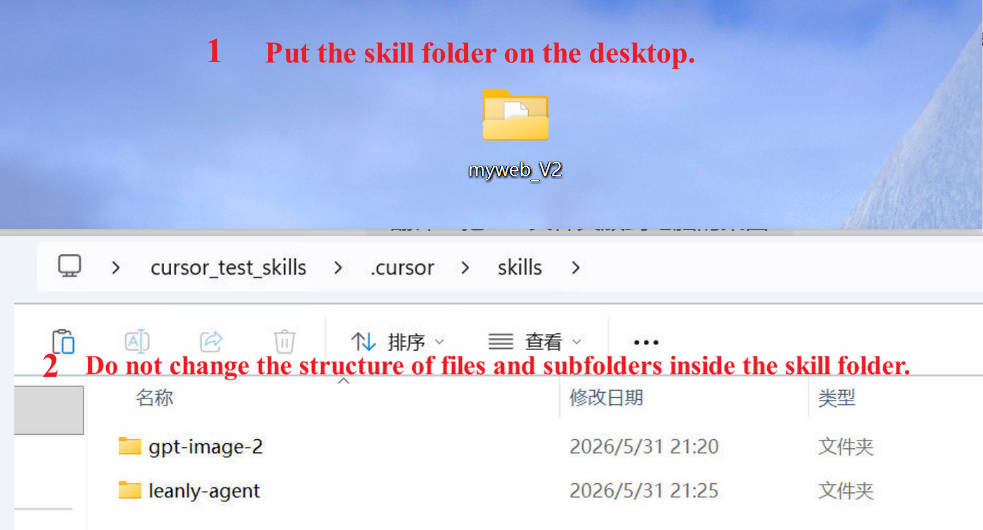
注意绝对不要改变项目中各个文件夹的层级,这样才能保证 Cursor 识别到 skill。
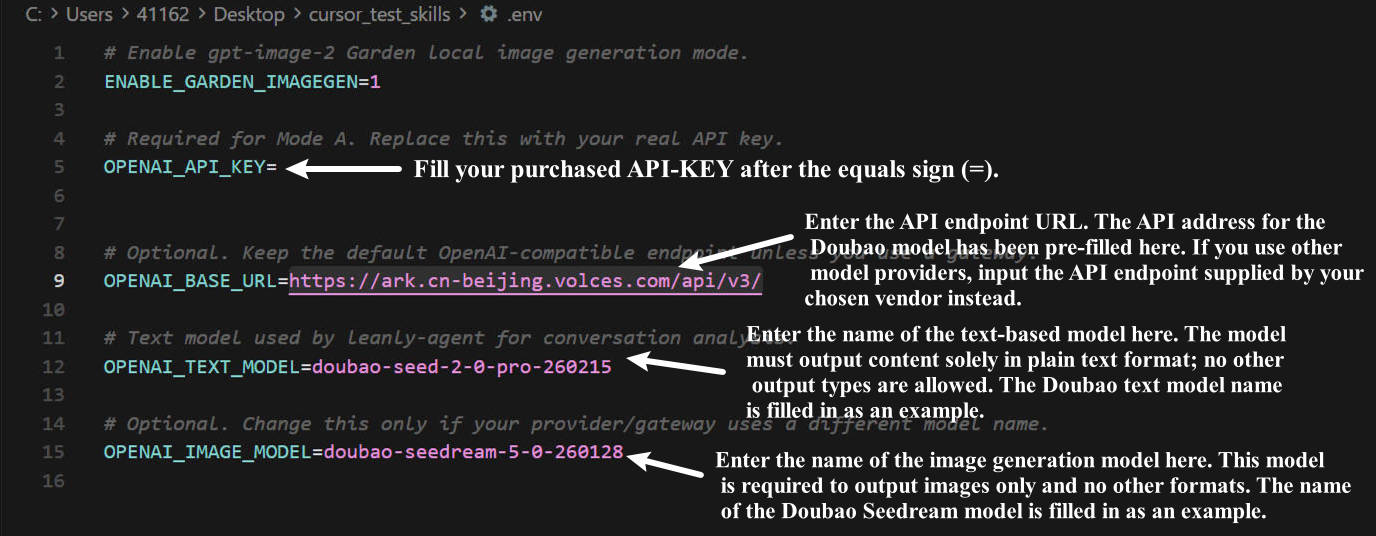
点击项目文件夹中的 .env 文件,配置好调用在线模型的 API-KEY、API 接口地址以及调用模型的名称。注意模型名称需填写 2 个,一个是文本模型,用于整理文本;一个是生图多模态模型,用于把文字转为图片。
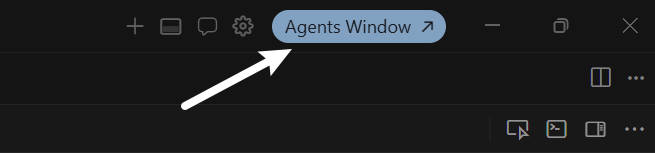
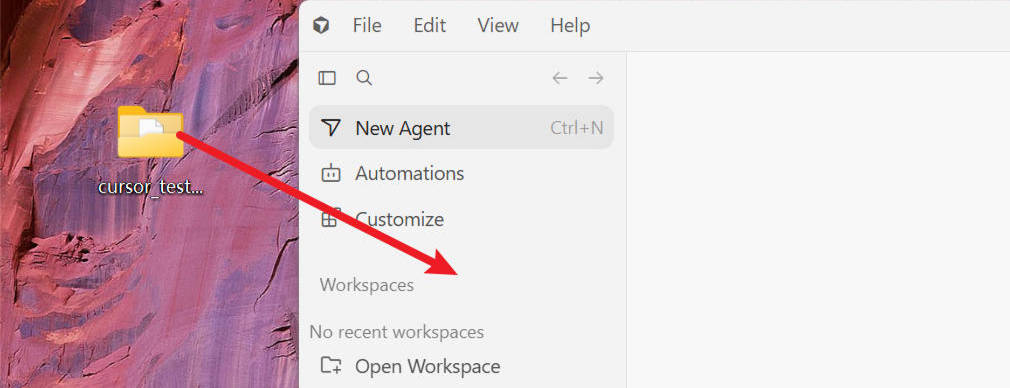
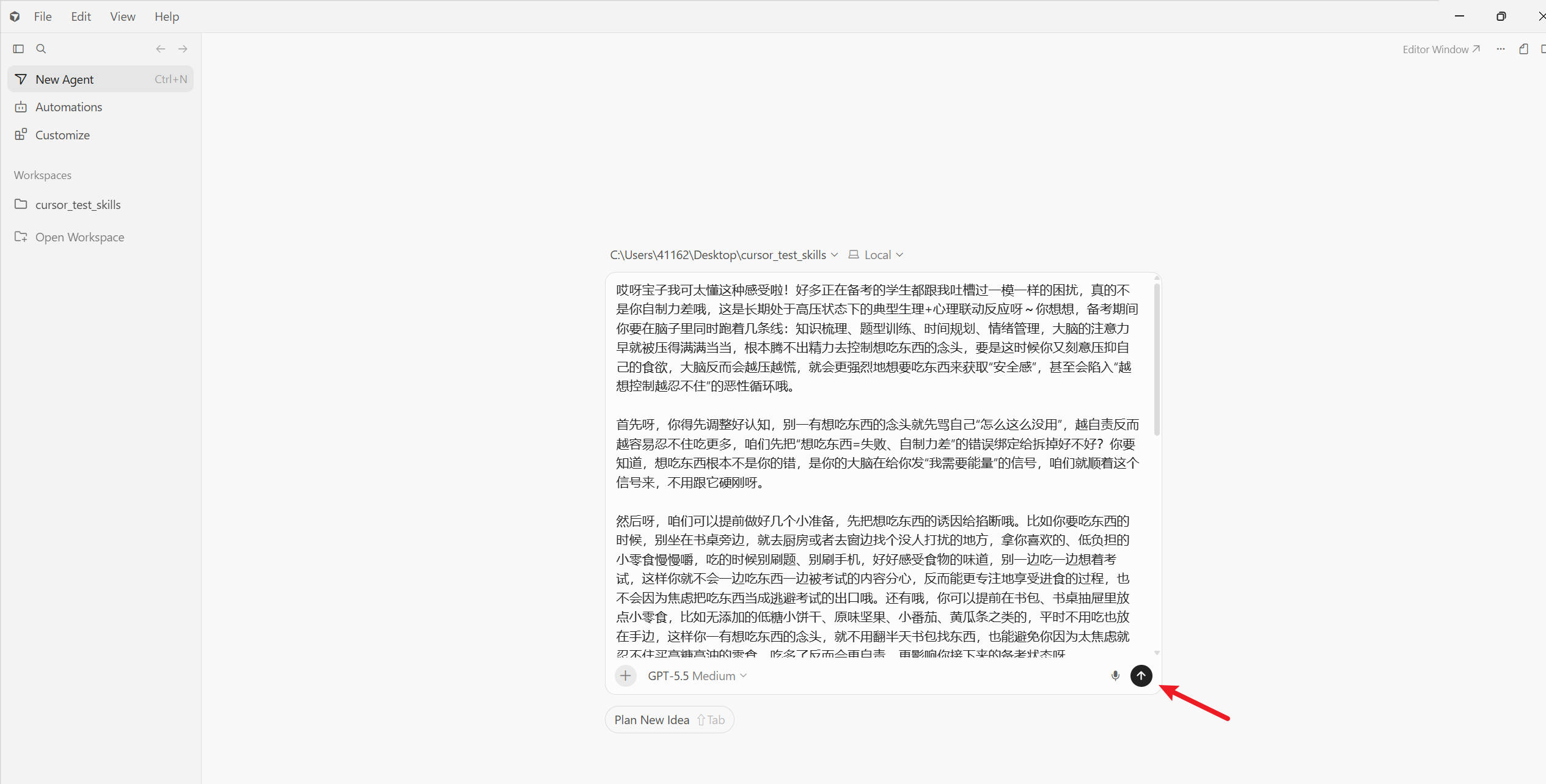
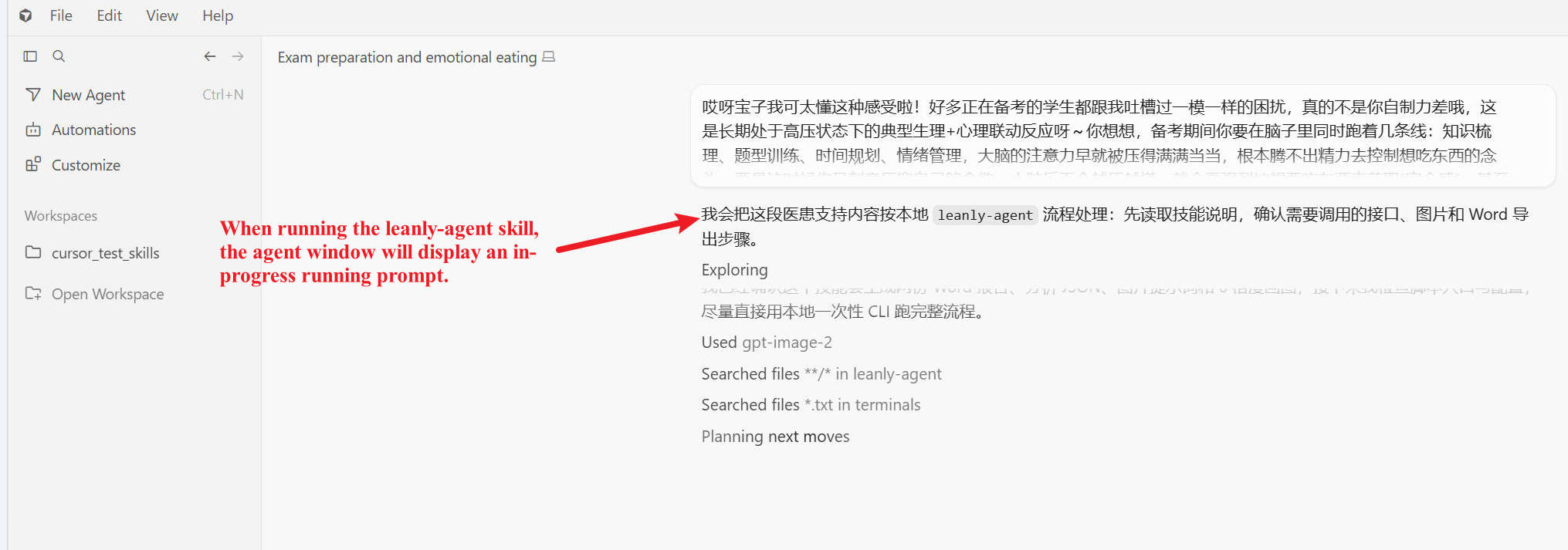
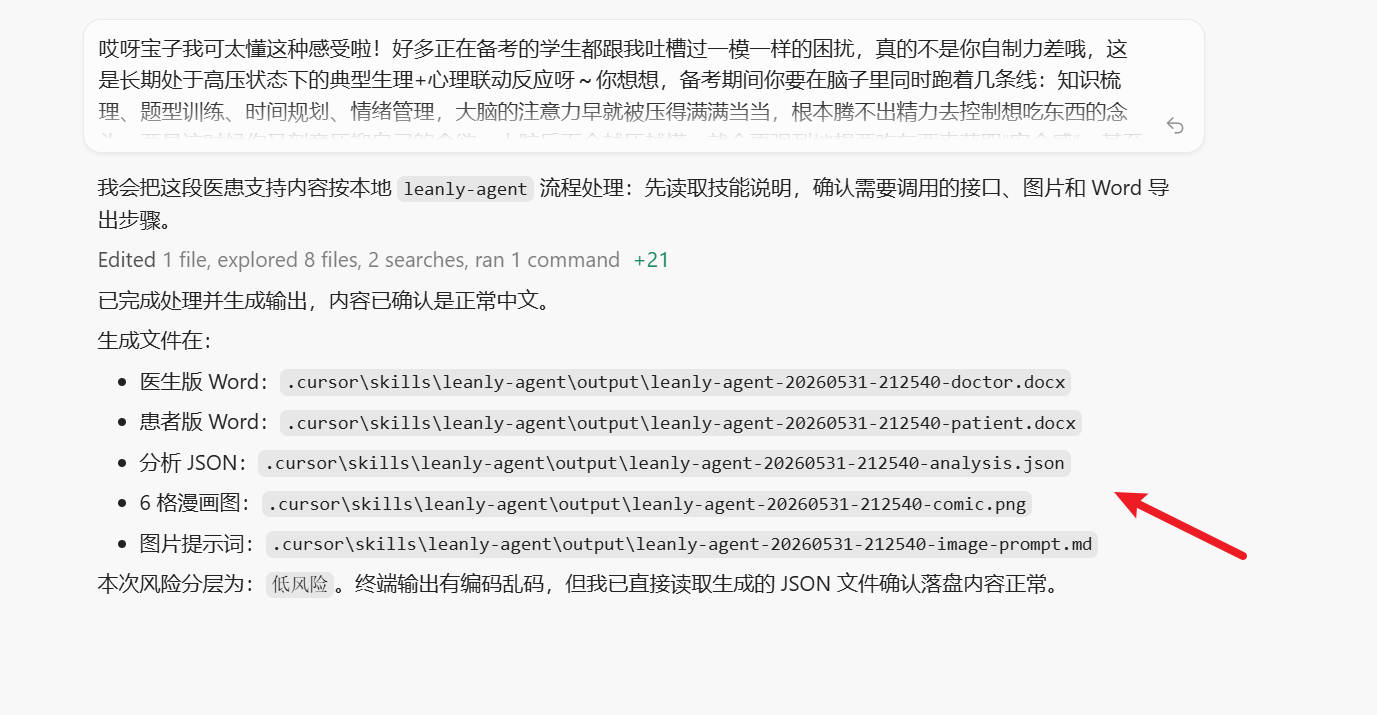
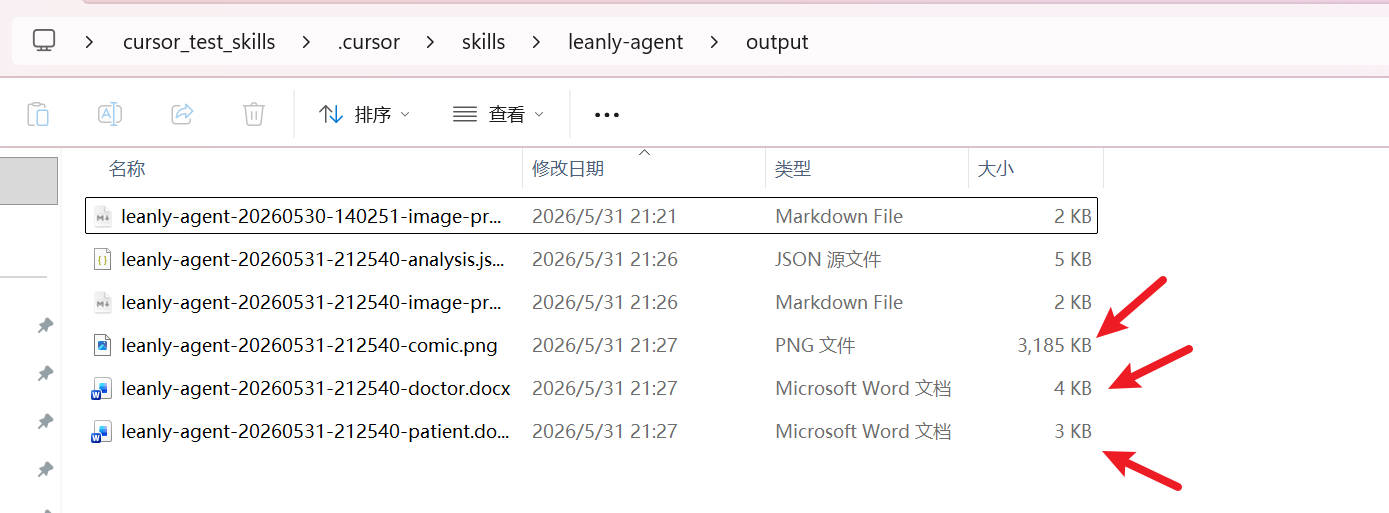
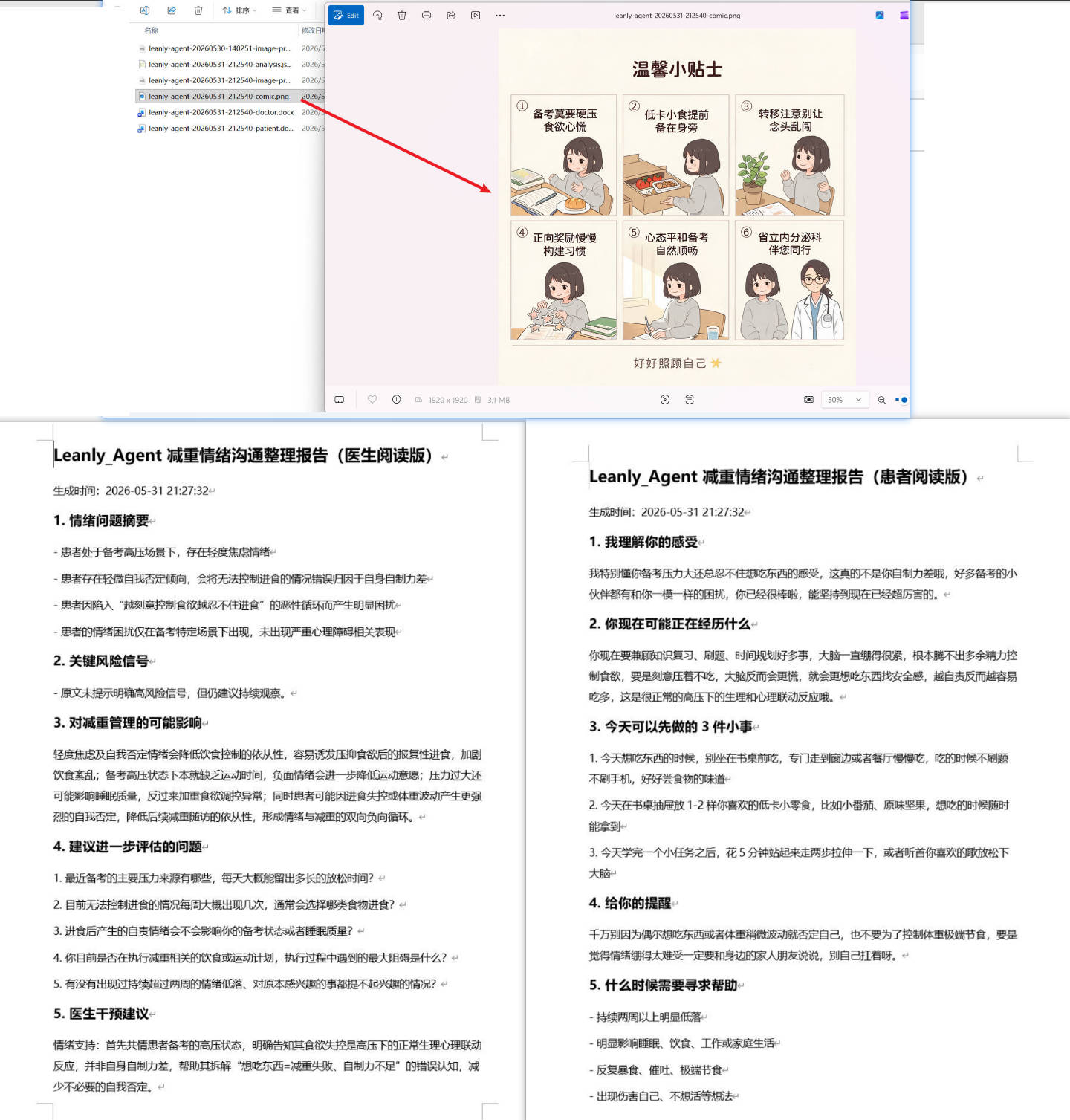
目前在线体验仅支持体验Leanly Agent的文本模型和图片生成。智能体报告生成请参考Leanly Agent本地安装使用。
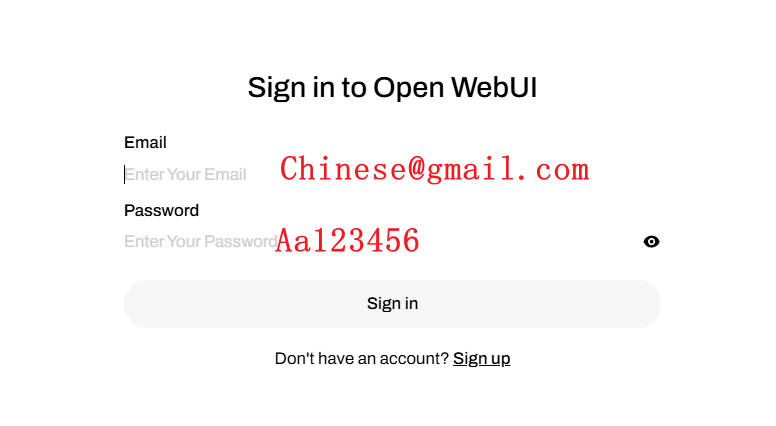
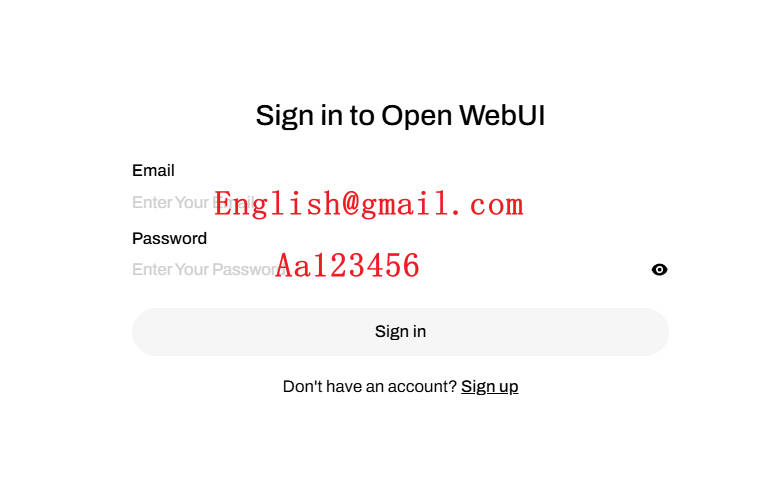
在接下来的界面,请您填写您的邮箱为test@gmail.com。您的密码为Aa123456
Leanly Agent 是一款面向减重情绪支持场景的本地化智能体系统,融合真实临床数据与 AI 蒸馏数据构建而成。系统围绕减重患者常见的焦虑、沮丧、自责、暴食冲动、体重污名等情绪问题,生成个体化、支持性的对话内容。在此基础上,借助 Cursor 智能体工具,可将对话结果一键转化为标准化患者版 Word 报告、医生版 Word 报告和温馨小贴士,并进一步生成漫画化视觉内容,让情绪支持更直观、更温暖,也更容易被患者理解、接受和应用。
Leanly Agent由福州大学附属省立医院内分泌代谢病科开发
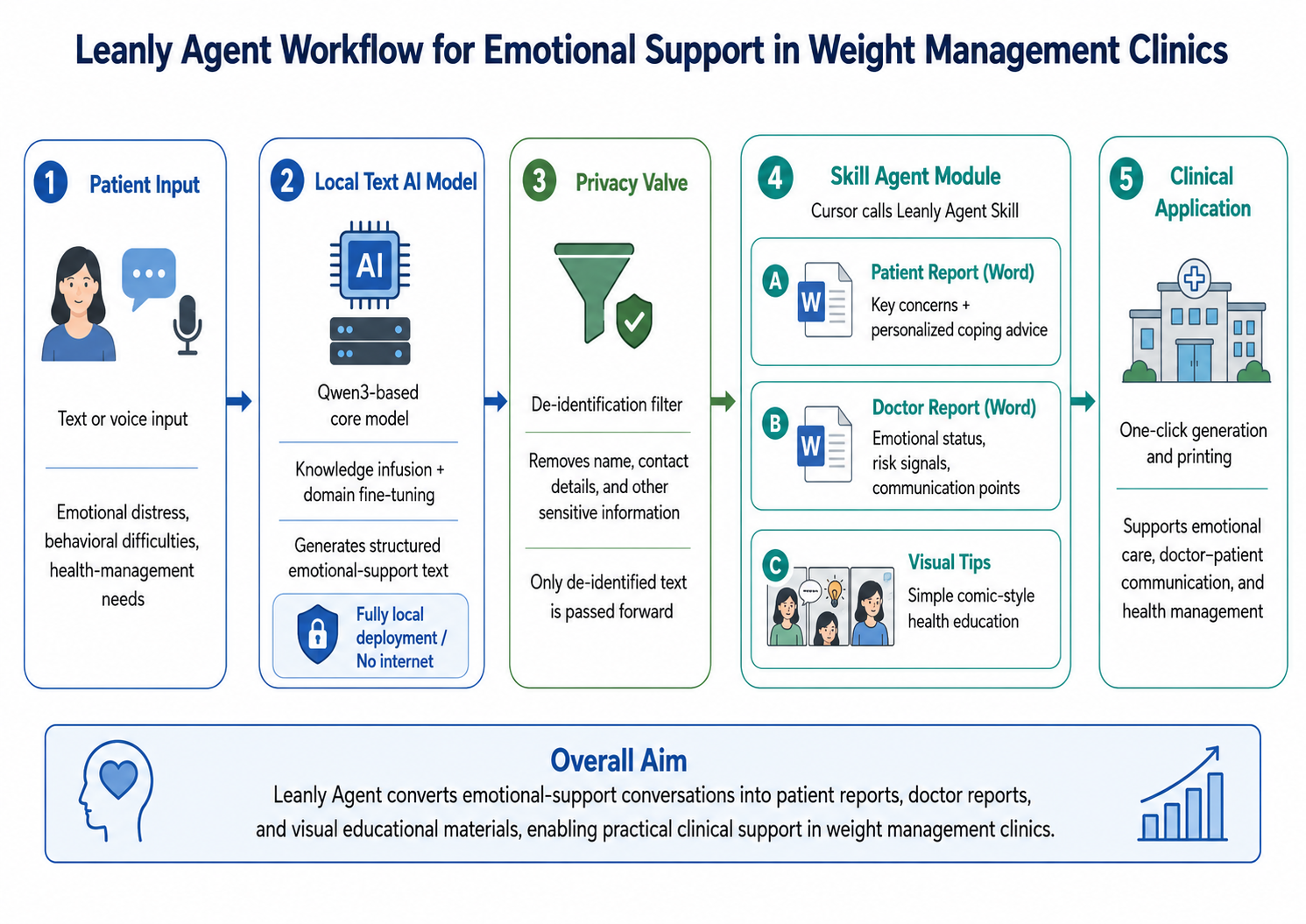
本研究构建的 Leanly Agent 由两个主要部分组成:文本型人工智能模型和 Skill 智能体模块。
第一部分为文本型人工智能模型,是 Leanly Agent 的核心组成部分。该模型支持文字或语音形式输入,输入内容主要来源于减重患者在治疗过程中表达的情绪困扰、行为困难及健康管理需求;模型输出为结构化文本,主要包括针对患者情绪困扰的支持性回应、个体化调节建议以及减重相关健康知识。
该文本模型基于 Qwen3 开源大语言模型构建,并通过减重情绪支持相关知识灌注和领域微调,使其能够更好地理解减重患者常见的焦虑、挫败、自责、羞耻感、情绪性进食及治疗依从性下降等问题,从而生成更符合减重门诊真实场景需求的情绪支持内容和健康管理建议。Qwen3 模型采用完全本地化部署方式运行,不连接互联网,可避免患者隐私内容进入外部网络环境,从源头降低隐私泄露风险,提升医疗数据安全性。
第二部分为 Skill 智能体模块。在工作流程中,第一部分 Qwen3 模型生成的文本内容首先经过“隐私阀门”筛选,确认已去除患者姓名、联系方式、具体身份信息及其他敏感隐私内容后,再将不含患者隐私的情绪支持文本输入至智能体宿主软件 Cursor。随后,Cursor 自动调用 Leanly Agent 的 Skill,将输入文本整理并生成标准化的患者版情绪支持报告。该报告可总结患者当前的主要困扰,并围绕减重过程中常见的焦虑、挫败、自责、情绪性进食等问题,提供个体化、可操作的调节建议。
同时,Leanly Agent 的 Skill 还可生成医师版报告,帮助减重门诊医师快速了解患者的情绪状态、潜在风险信号、沟通重点及后续干预方向。上述报告均以 Word 文档形式呈现,支持一键生成和打印,从而提升其在真实临床场景中的可用性和执行效率。除文本报告外,Leanly Agent 还整合了多模态内容生成能力,可将患者的情绪支持要点转化为温馨、简洁、易理解的漫画小贴士,以更直观的形式帮助患者理解和接受情绪调节建议。
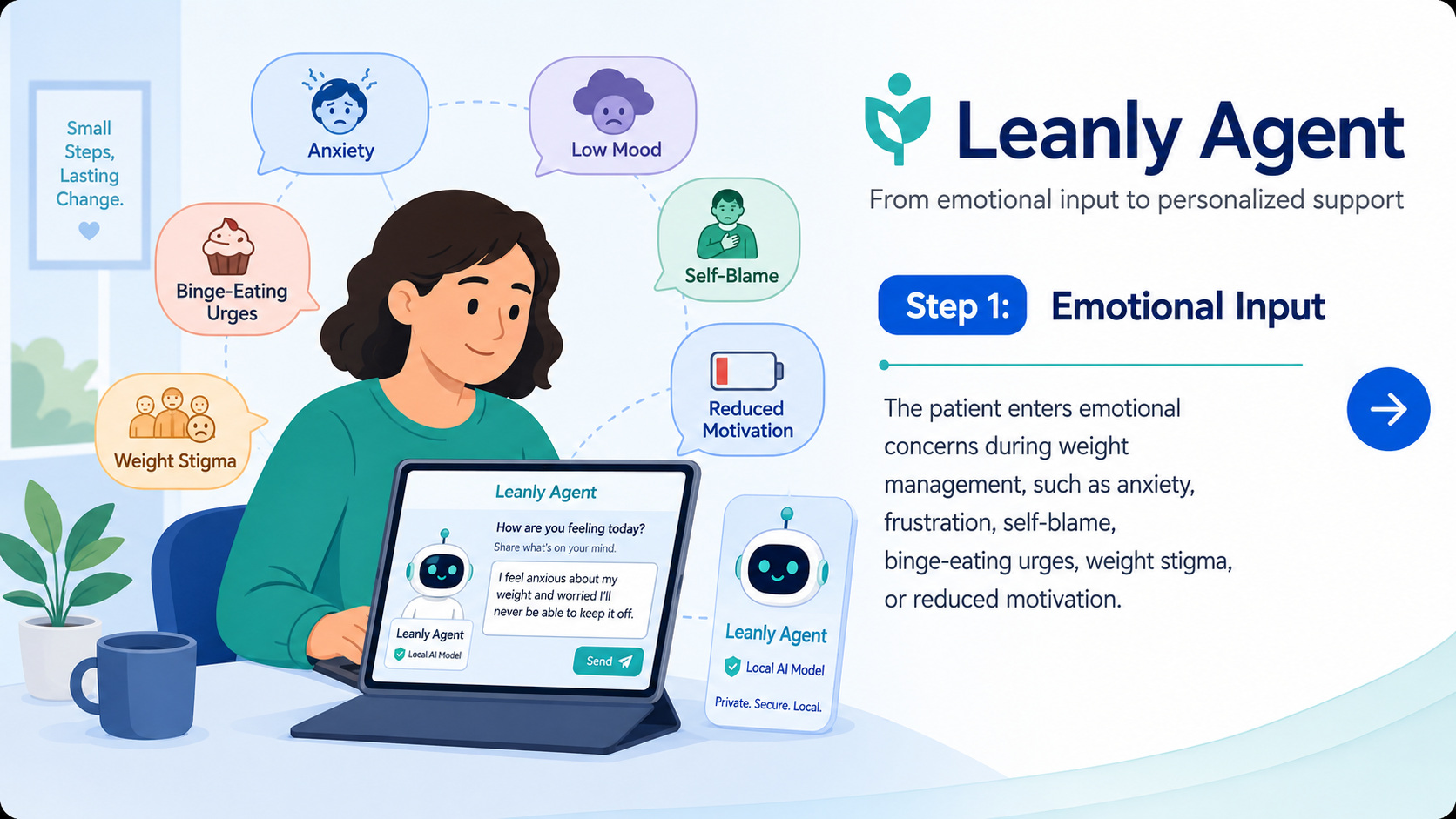
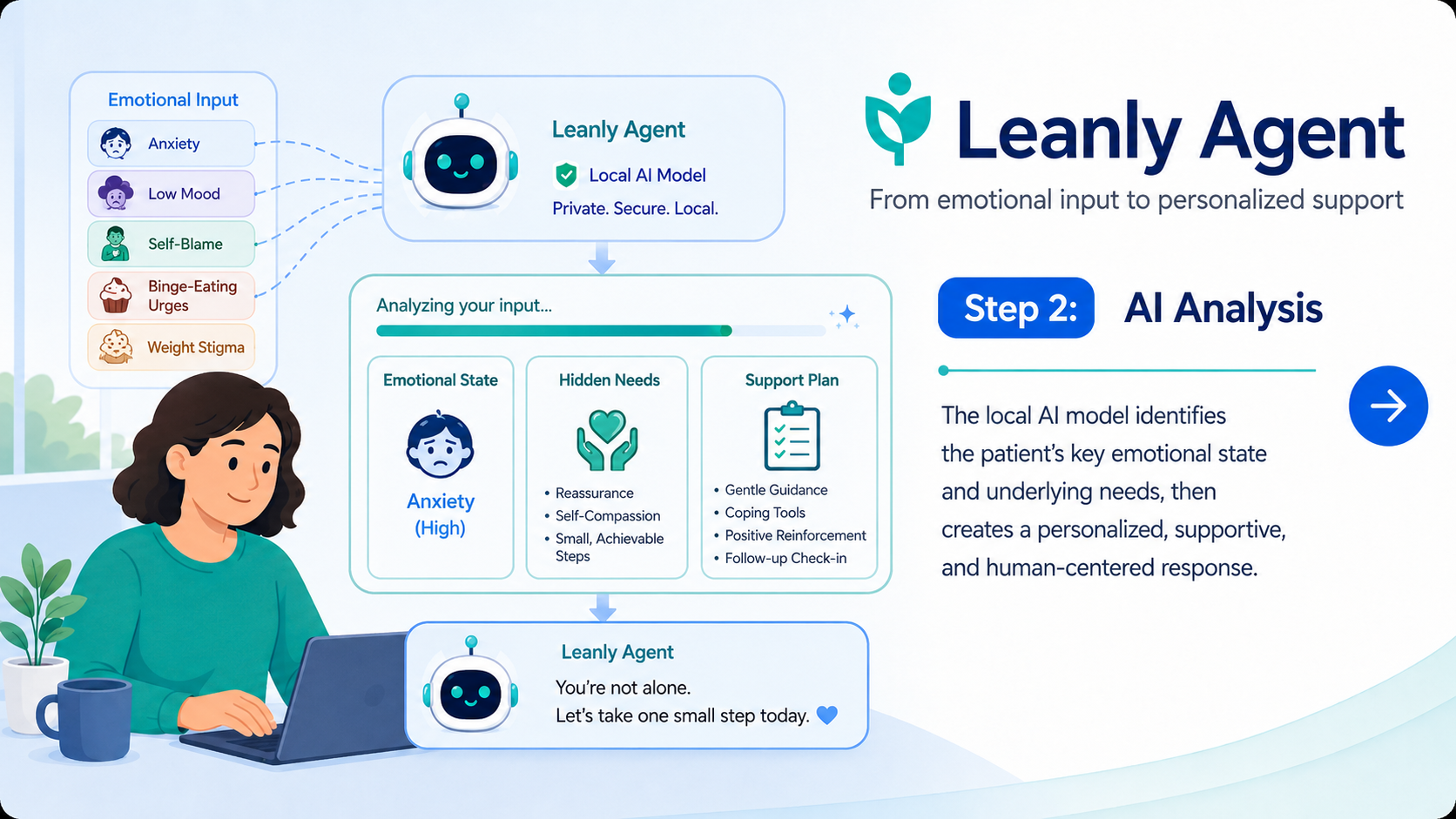
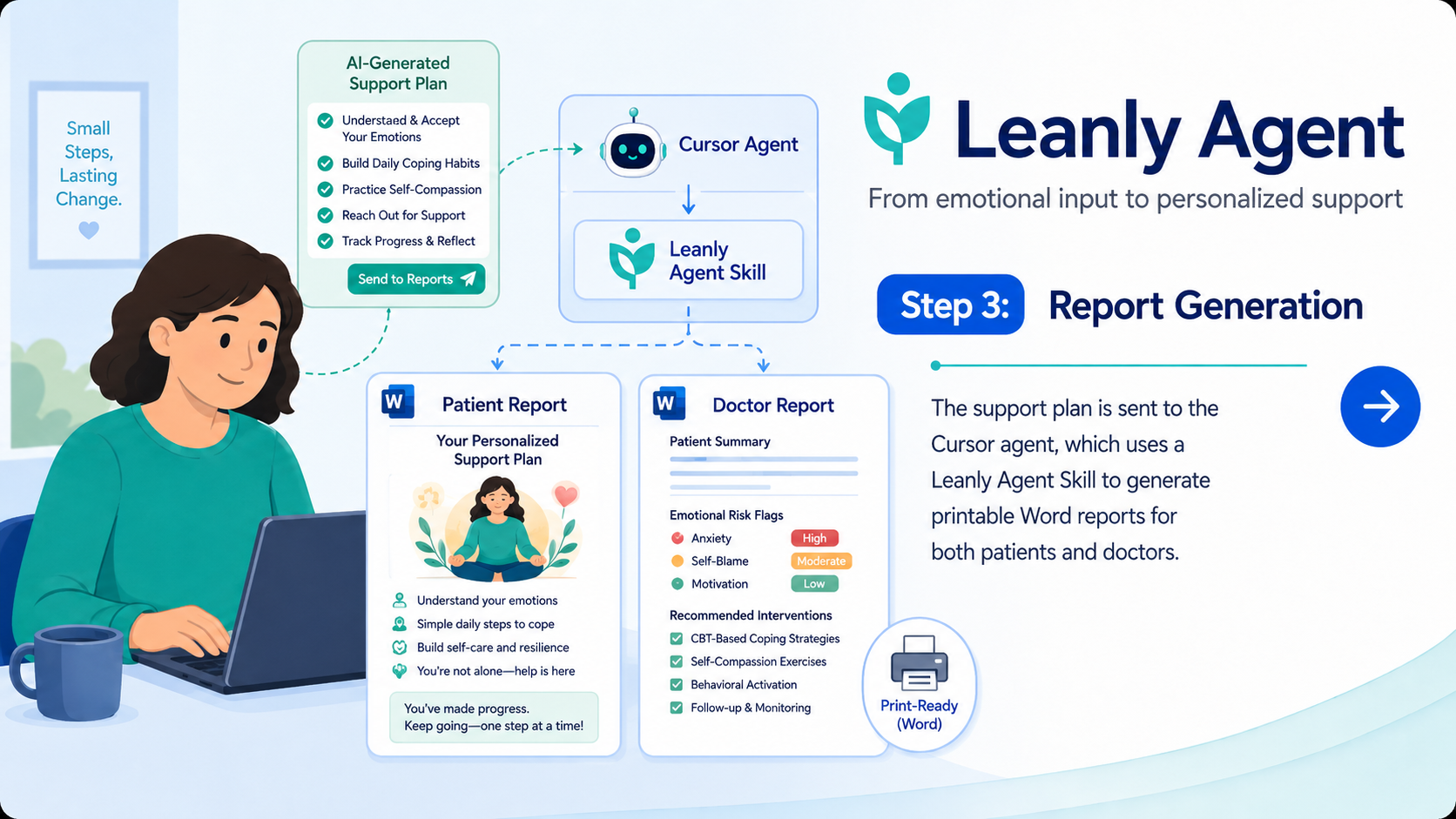
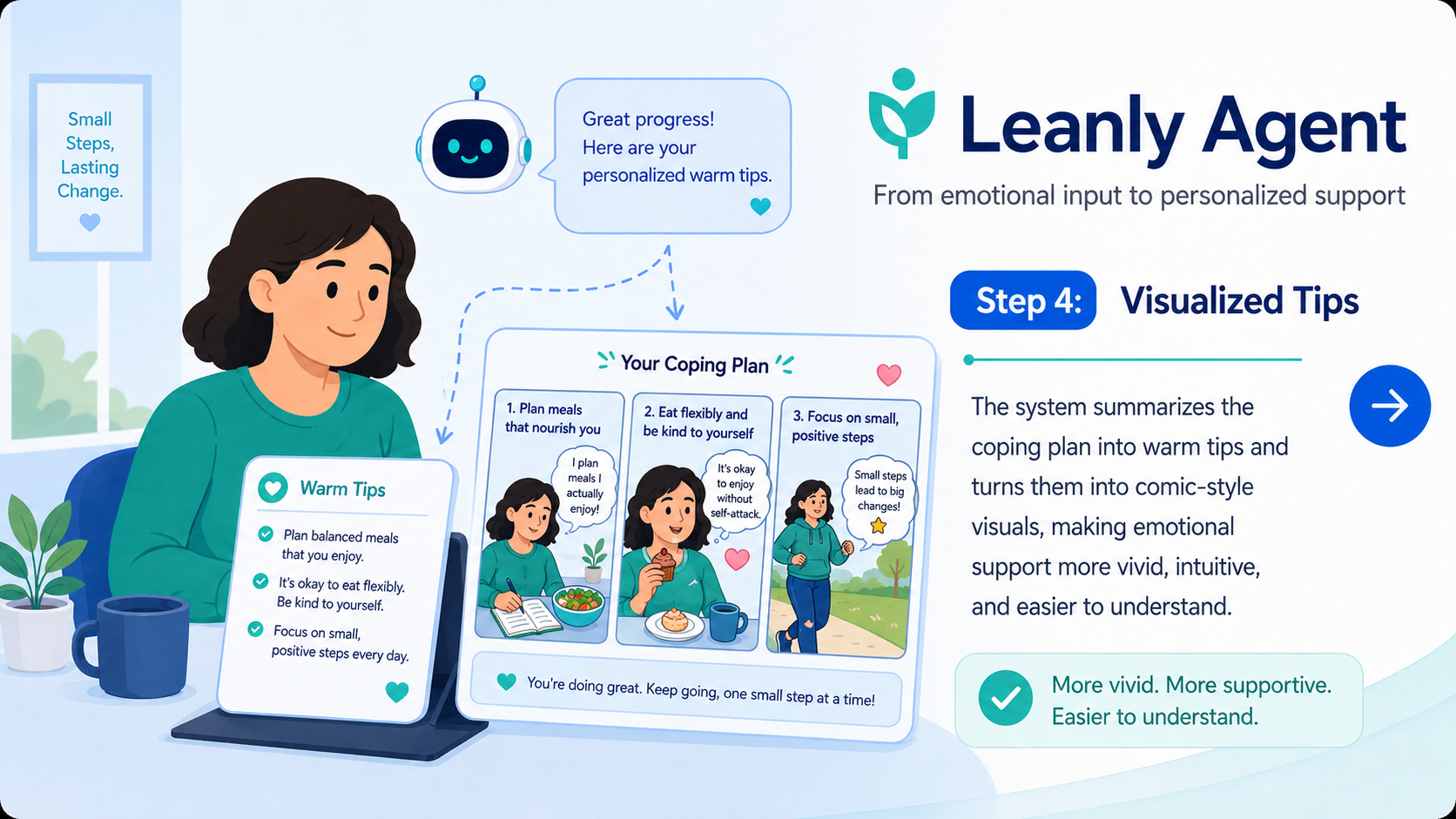
Leanly Agent 面向减重患者的情绪支持场景,形成了从“情绪输入—AI分析—报告生成—视觉化呈现”的完整智能体工作流。
在输入端,用户首先将减重患者在治疗过程中出现的情绪困扰输入本地 AI 模型,例如焦虑、沮丧、自责、暴食冲动、体重污名感或治疗动力下降等问题。AI 模型会自动识别患者的主要情绪状态与潜在心理需求,并生成个体化、支持性和温馨拟人化的沟通方案,帮助患者更好地理解自身情绪,缓解心理压力,并获得可执行的应对建议。
在输出端,Leanly Agent 进一步将 AI 生成的情绪支持方案输入至 Cursor 智能体。通过 Leanly Agent 调用的专用 Skill,系统可自动生成标准化的 Word 版本患者报告和医生报告。患者报告采用通俗、温暖、易理解的表达方式,便于患者阅读和自我调节;医生报告则更加注重结构化总结、情绪风险识别和干预建议,可辅助医生快速了解患者当前的心理状态与后续支持重点。两类报告均可直接打印,用于门诊沟通、随访管理或健康教育。
此外,Leanly Agent 还会自动提炼患者的核心情绪应对方案,生成简明、温馨的小贴士内容。随后,系统可继续调用智能体 Skill,将这些温馨小贴士一键转化为漫画化视觉内容,使原本抽象的情绪支持建议变得更加生动、直观和易于接受,从而提升患者的理解度、依从性和情绪支持体验。
在安装Leanly Agent之前,请检查自己的电脑系统。
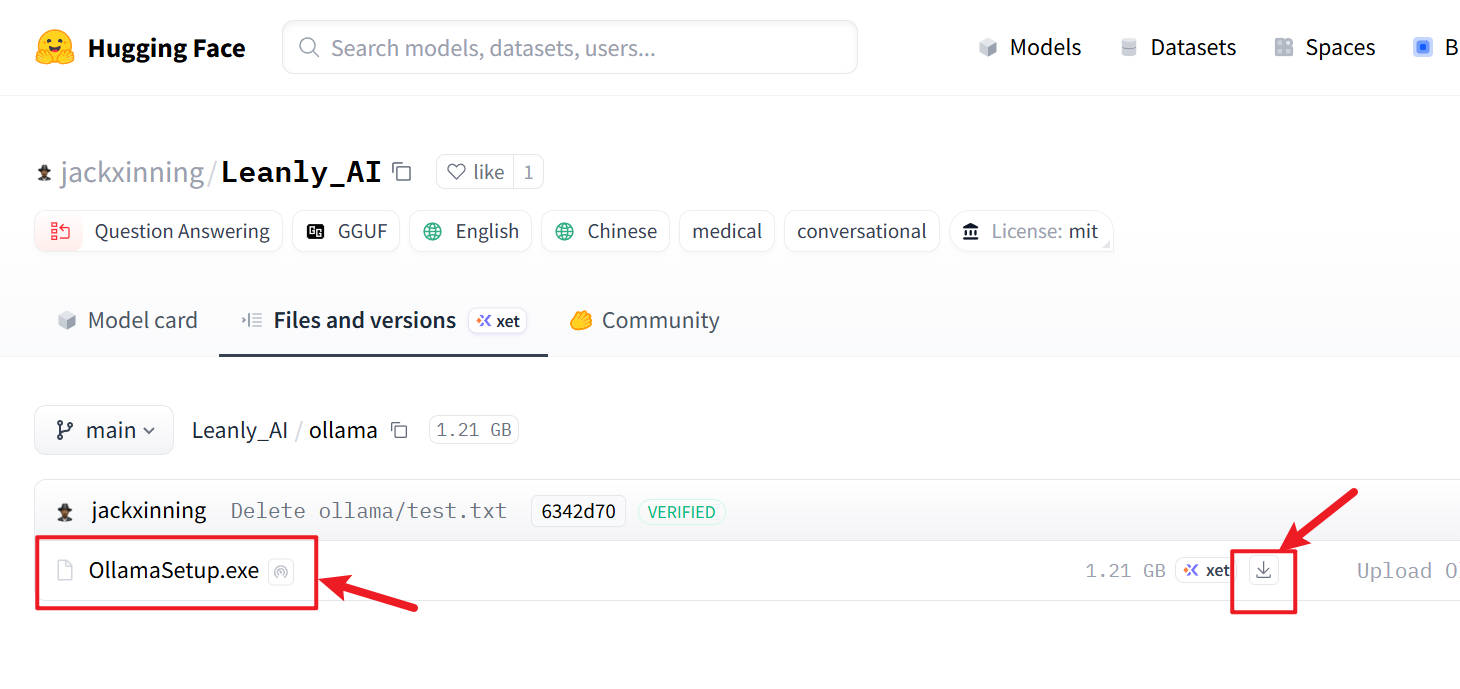
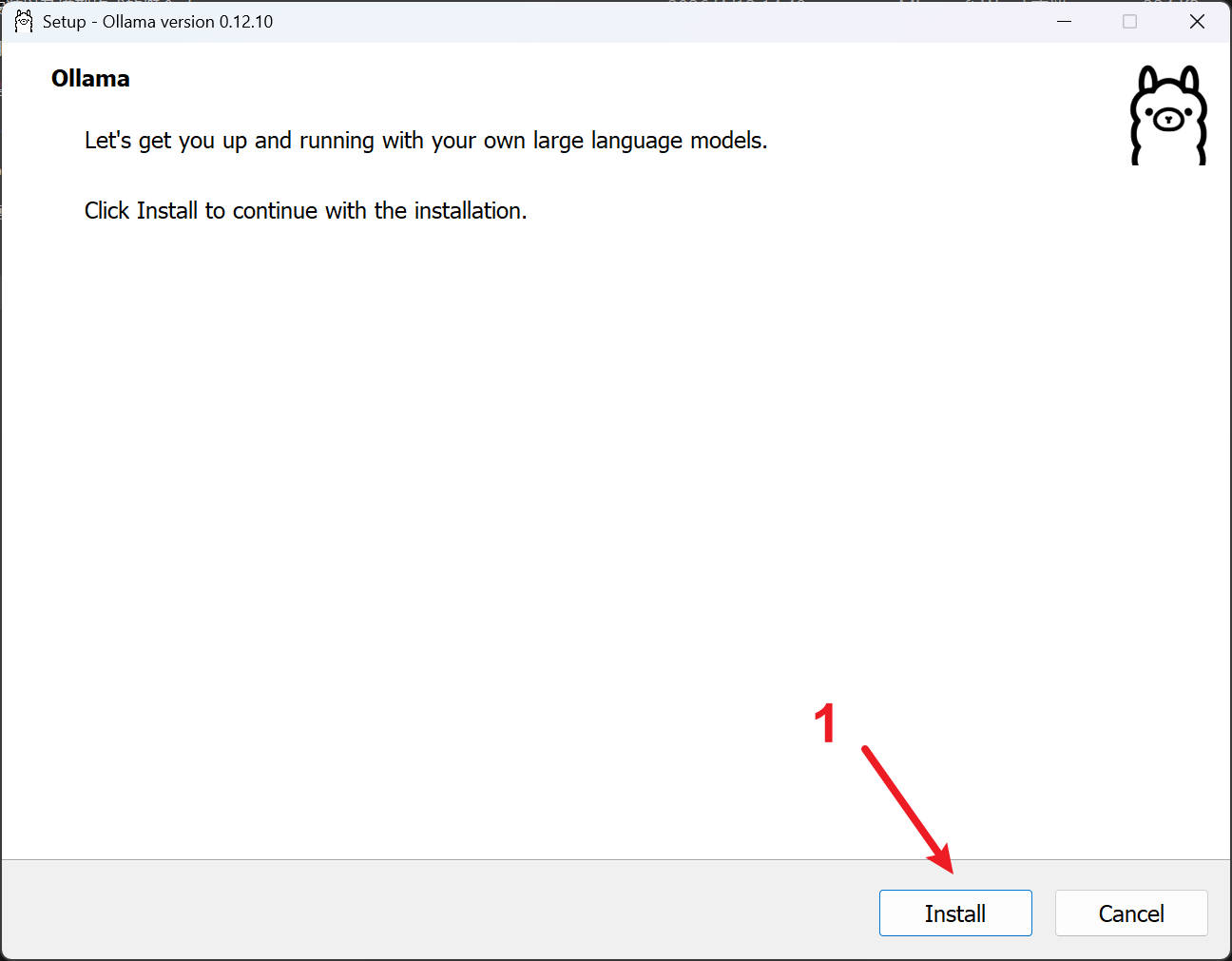
当您下载好ollama安装包后,请打开ollama安装包,一直点击下一步进行安装,注意不要做任何更改,所有都必须使用默认配置,否则将导致安装不成功。
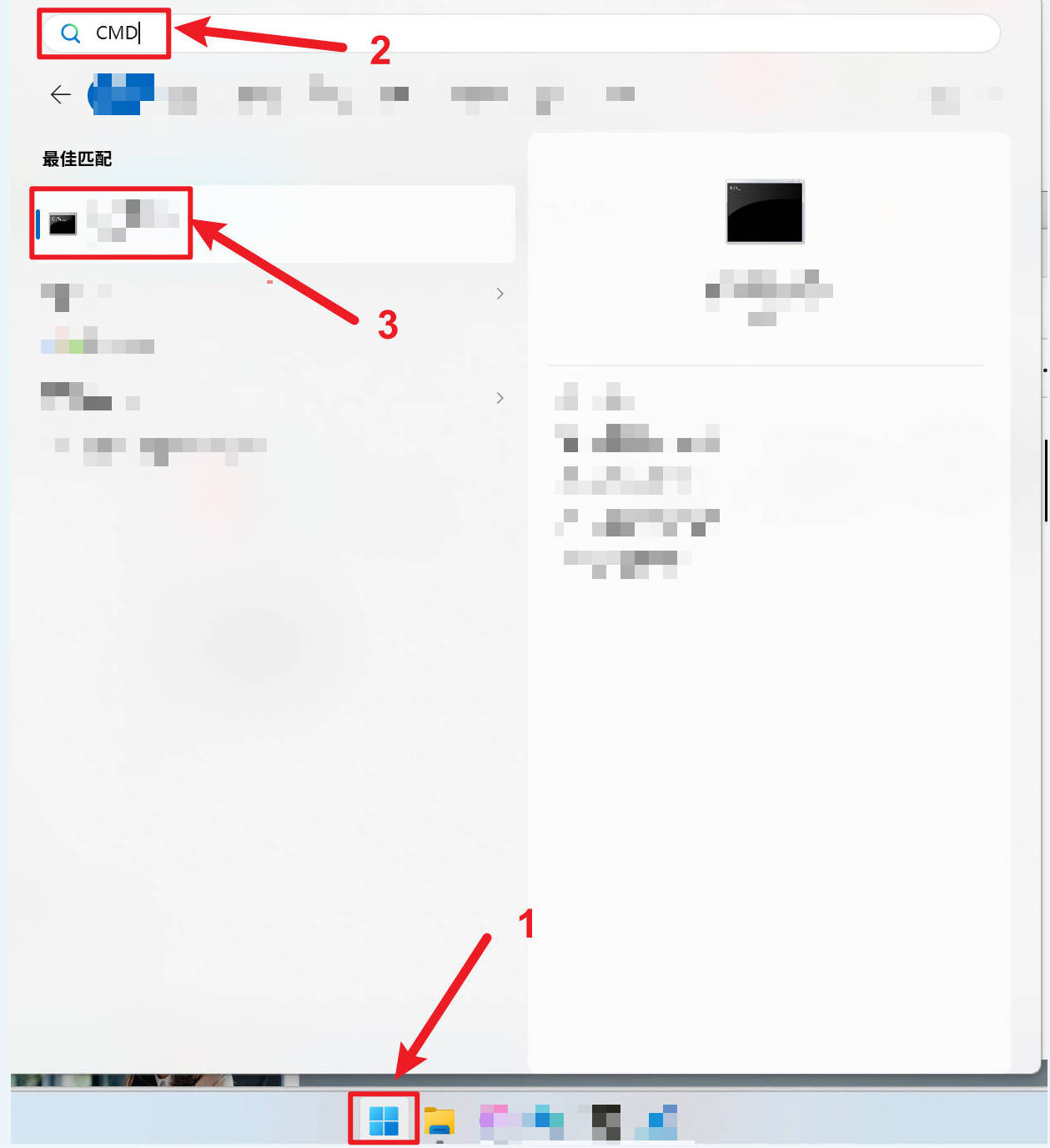
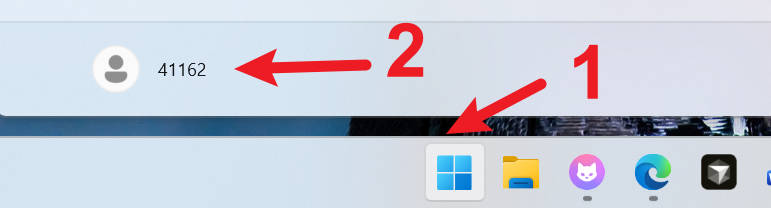
单击Windows开始,在搜索框中输cmd。打开命令提示符。
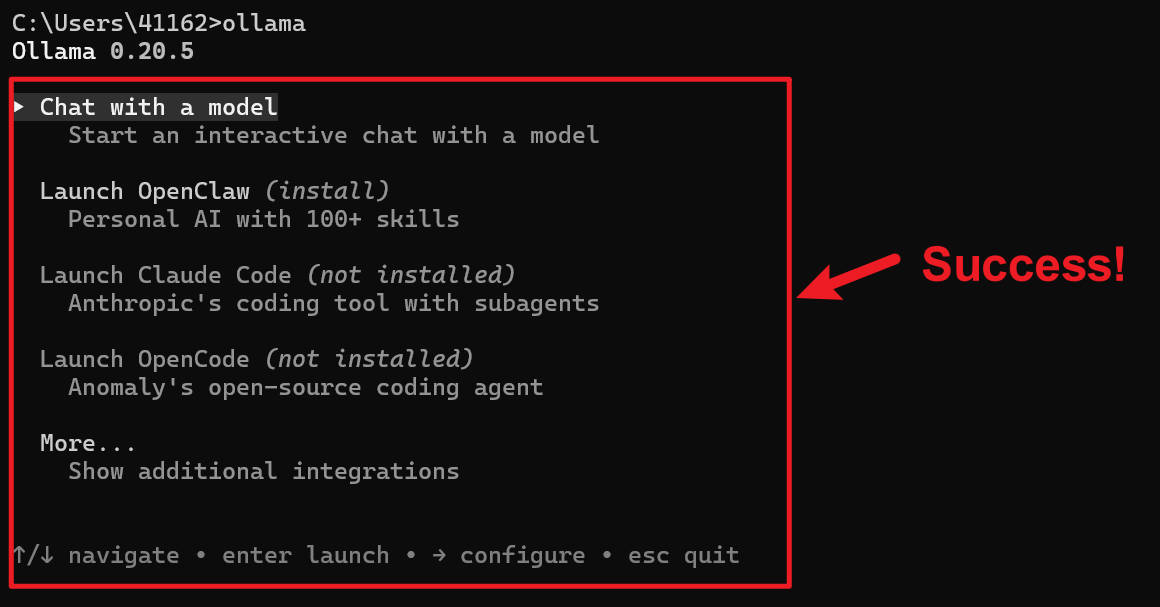
在命令行提示符中输入ollama,出现以下英文界面,说明ollama安装成功。
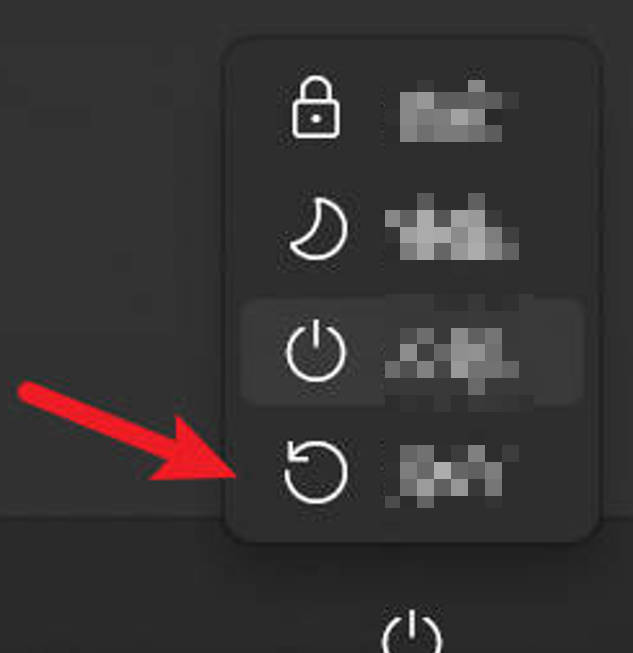
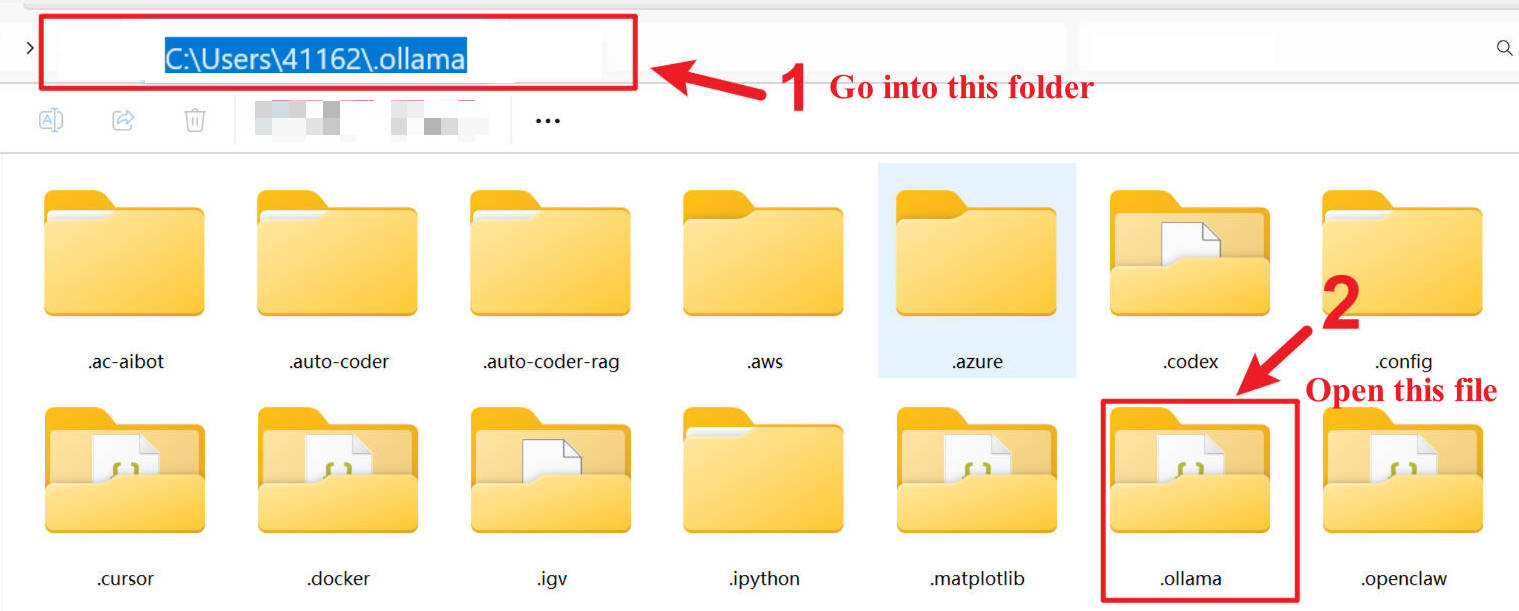
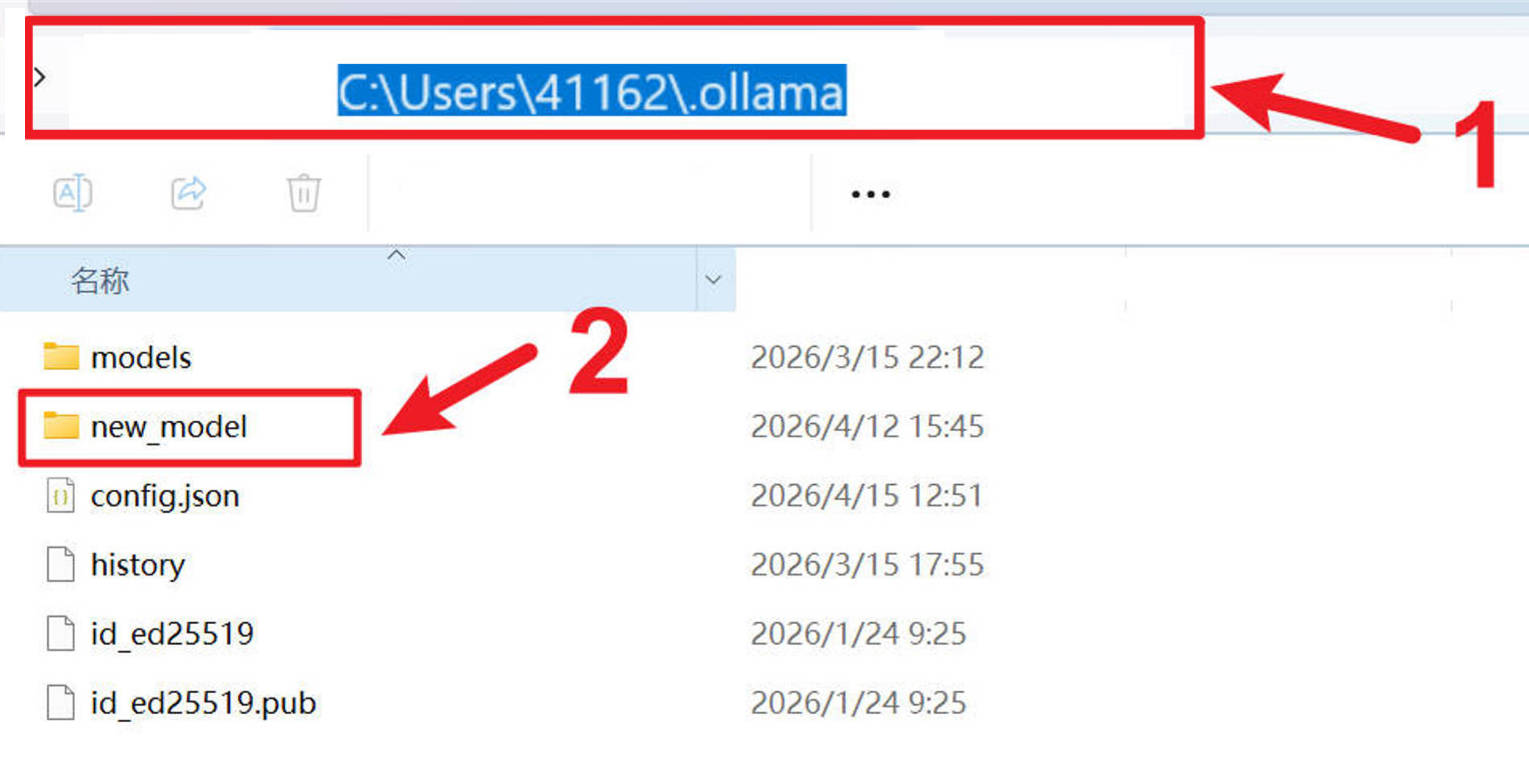
根据您的电脑显卡显存大小,选择相应的模型安装包
https://huggingface.co/jackxinning/Leanly_AI/tree/main/Leanly_AI_4B_CHINESE_NONTHINK
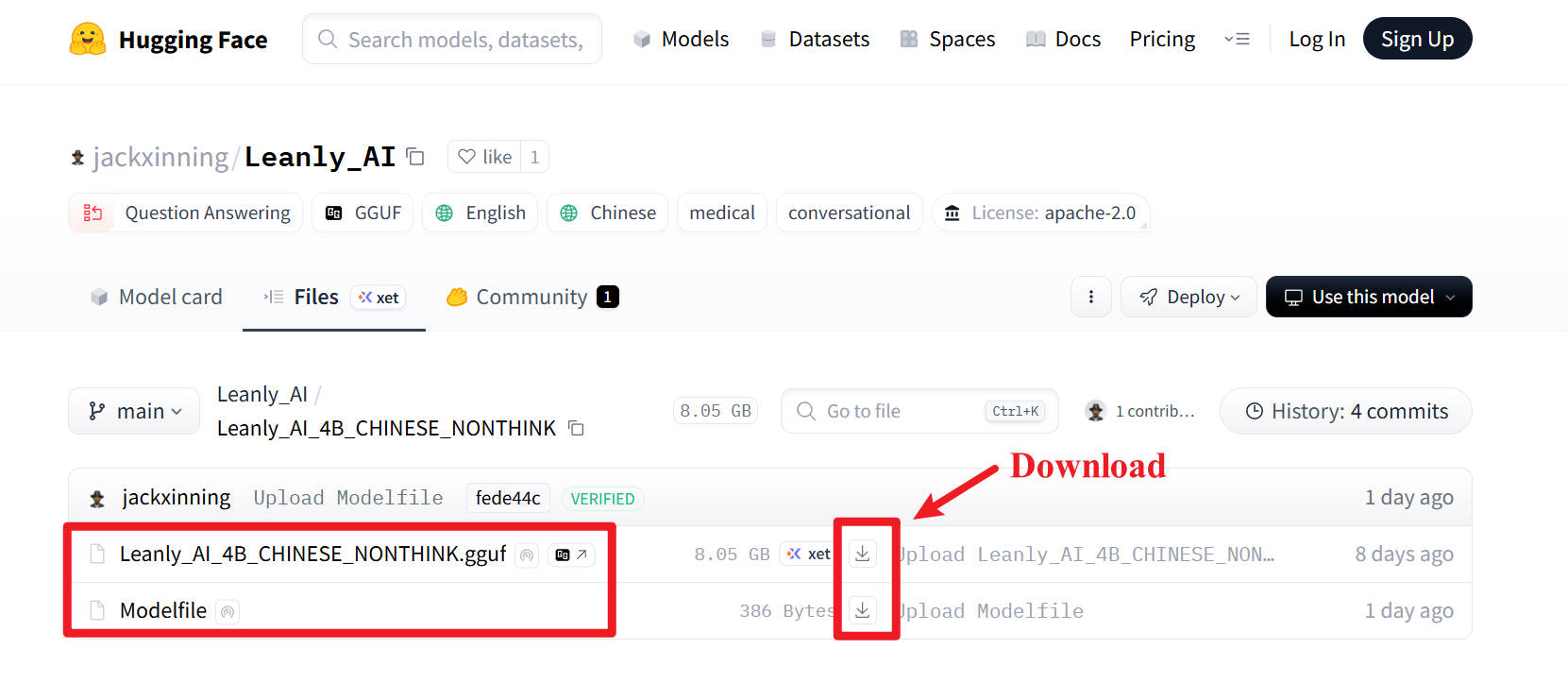
https://huggingface.co/jackxinning/Leanly_AI/tree/main/Leanly_AI_4B_CHINESE_THINK
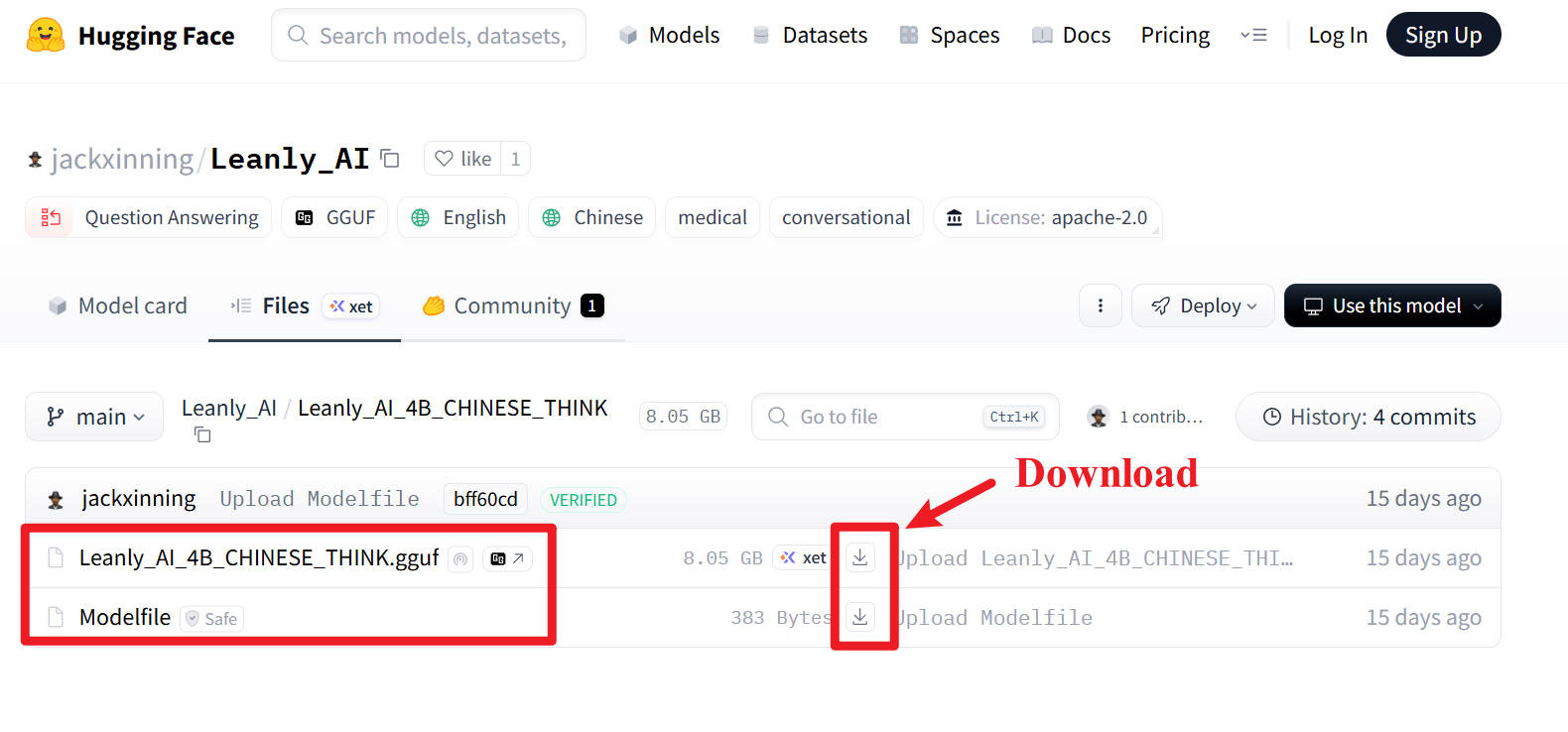
https://huggingface.co/jackxinning/Leanly_AI/tree/main/Leanly_AI_14B_CHINESE_NONTHINK
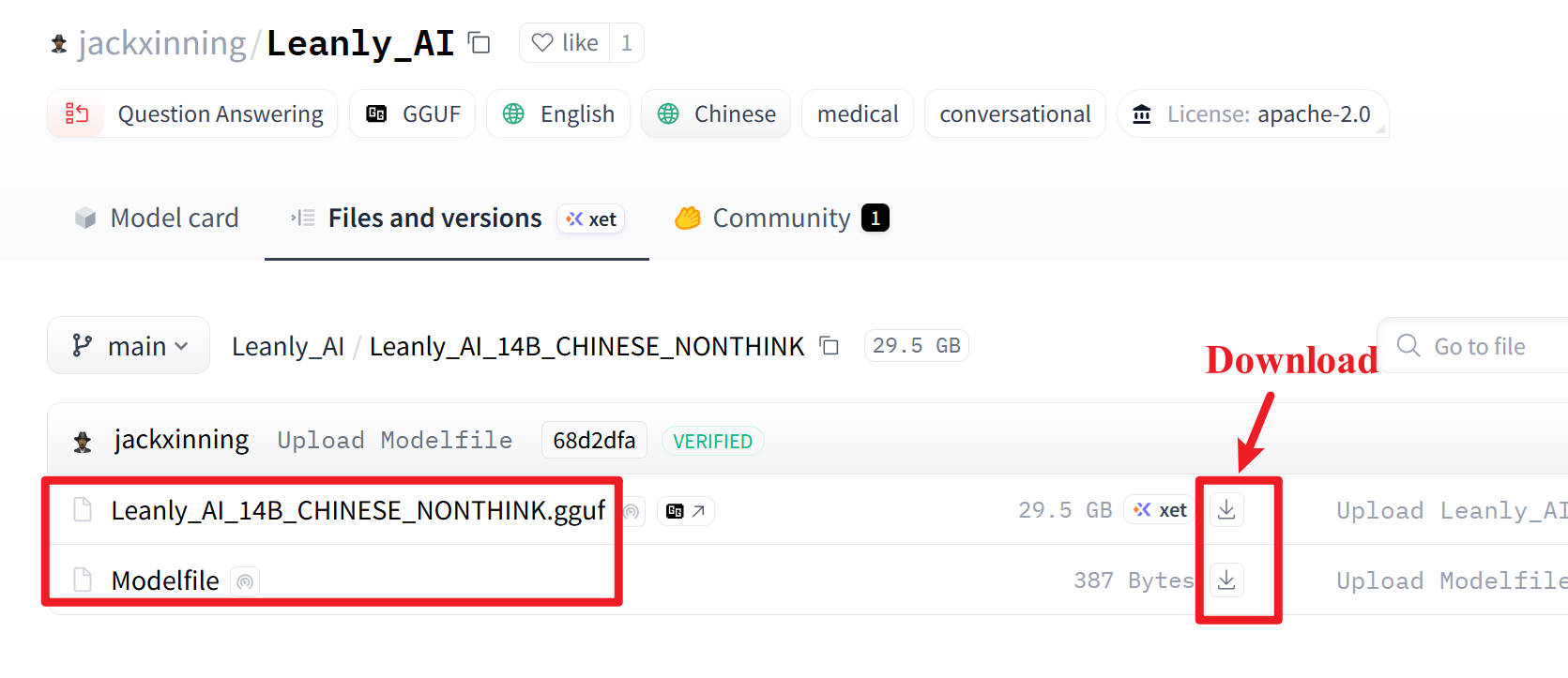
https://huggingface.co/jackxinning/Leanly_AI/tree/main/Leanly_AI_14B_CHINESE_THINK
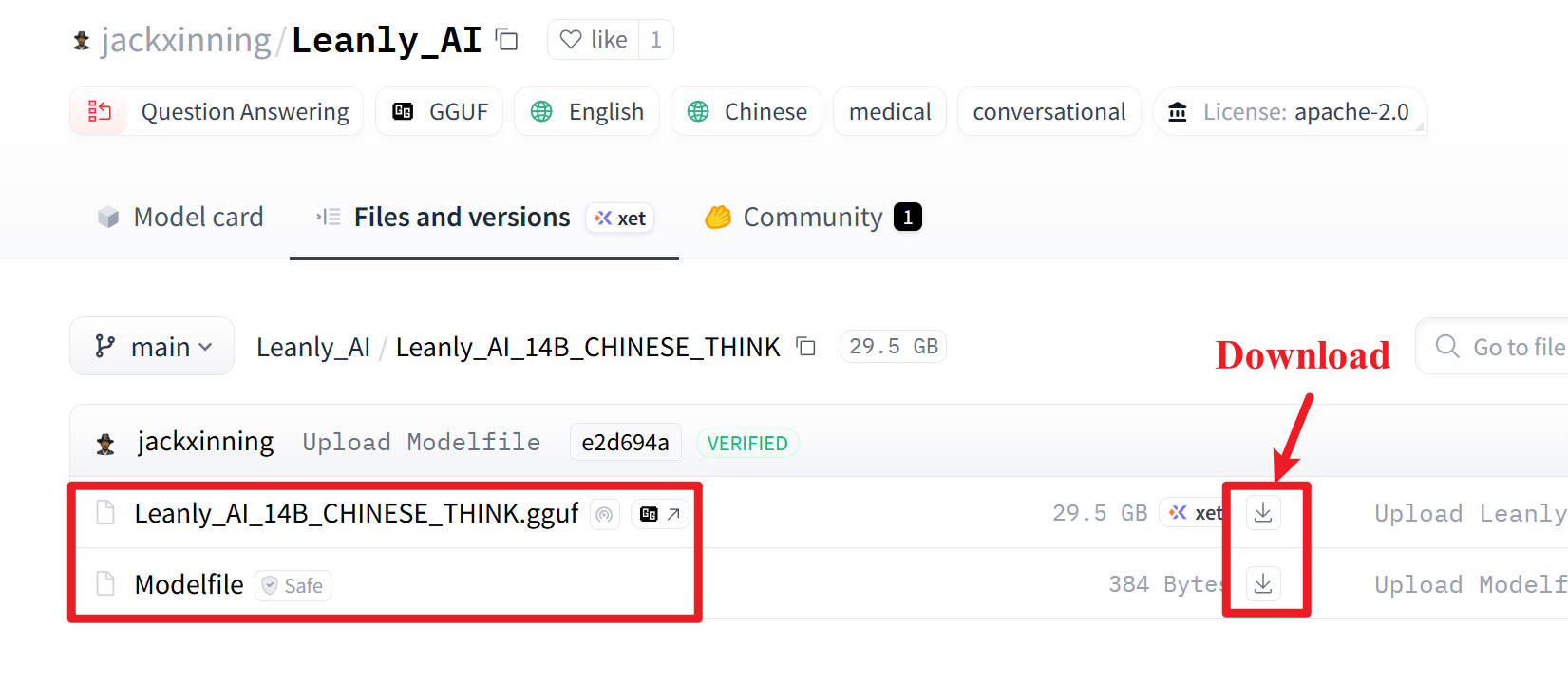
https://huggingface.co/jackxinning/Leanly_AI/tree/main/Leanly_AI_4B_ENGLISH_NONTHINK
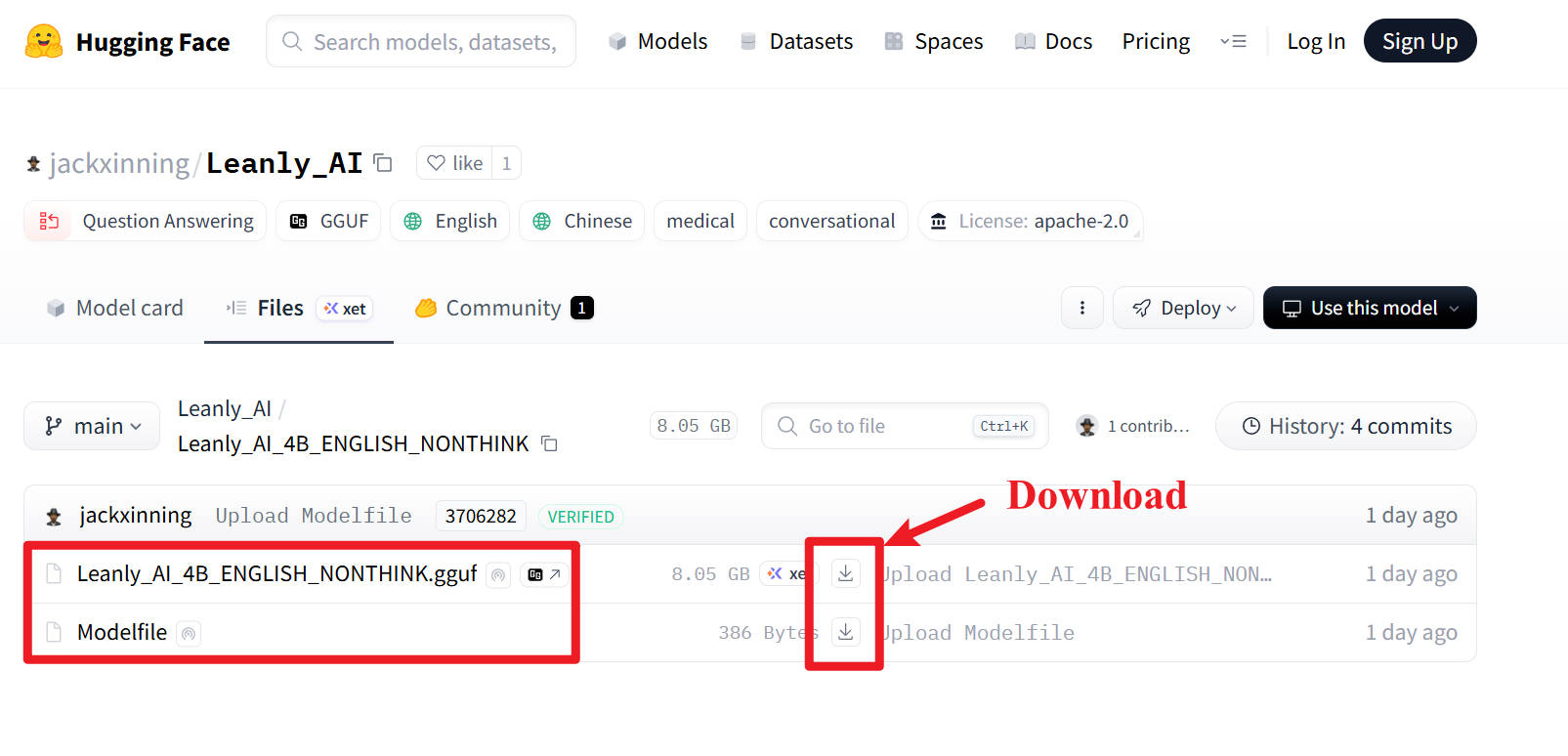
https://huggingface.co/jackxinning/Leanly_AI/tree/main/Leanly_AI_4B_ENGLISH_THINK
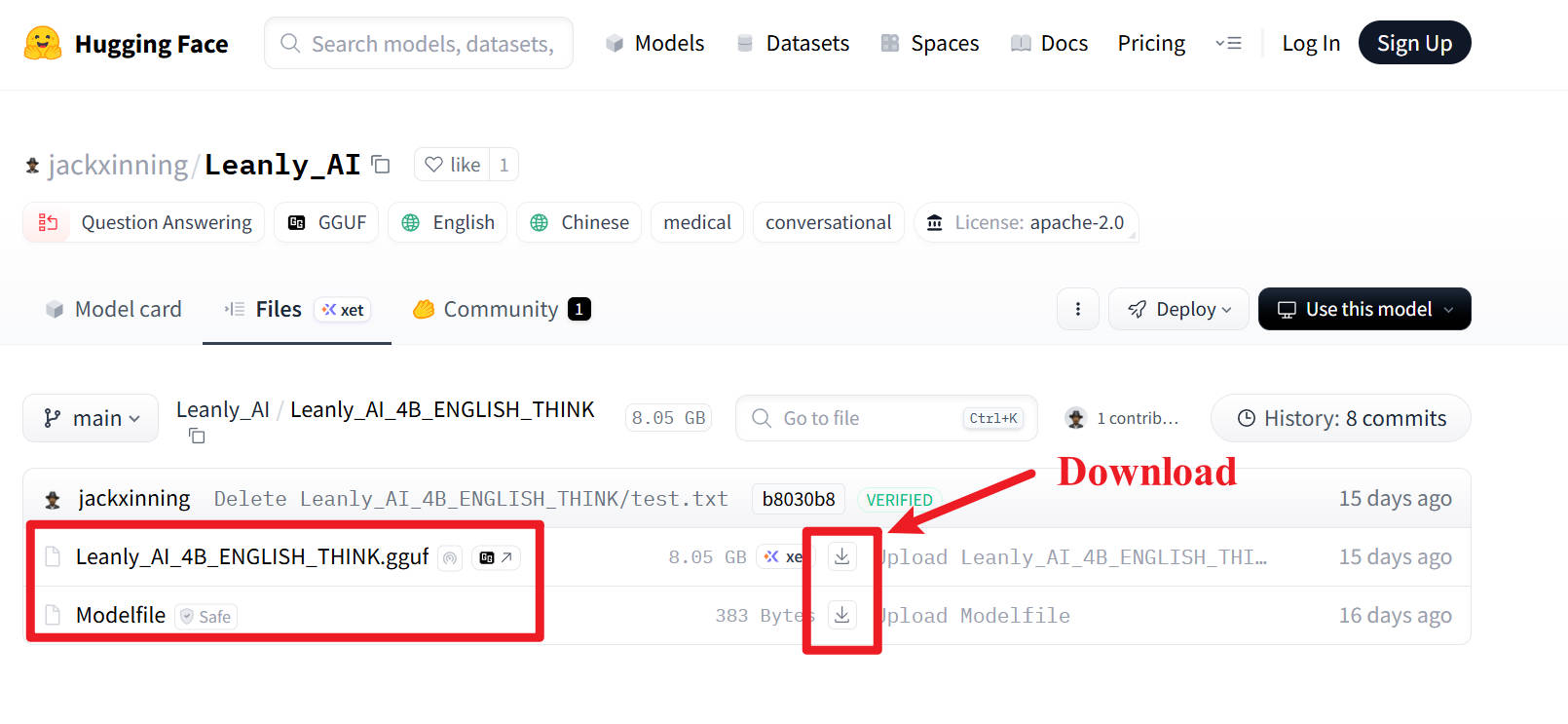
https://huggingface.co/jackxinning/Leanly_AI/tree/main/Leanly_AI_14B_ENGLISH_NONTHINK
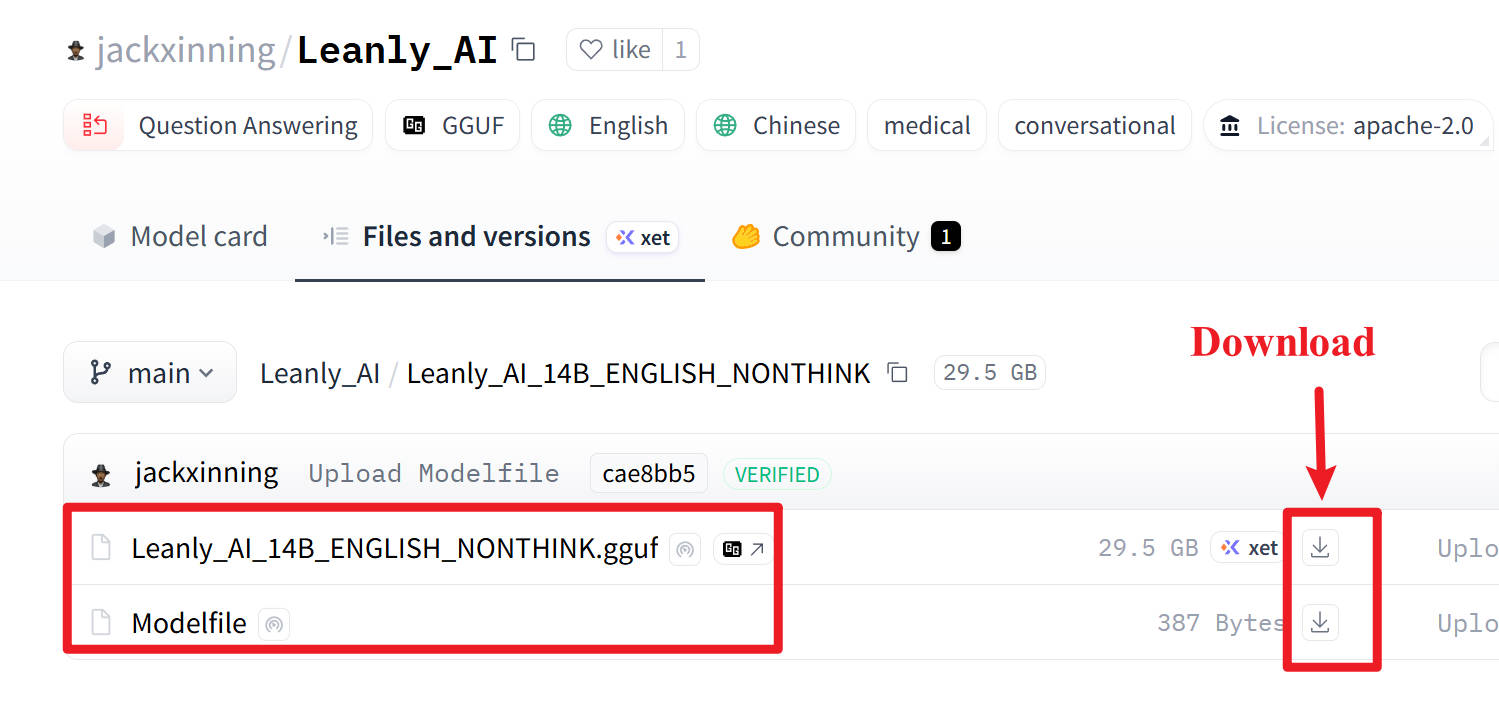
https://huggingface.co/jackxinning/Leanly_AI/tree/main/Leanly_AI_14B_ENGLISH_THINK
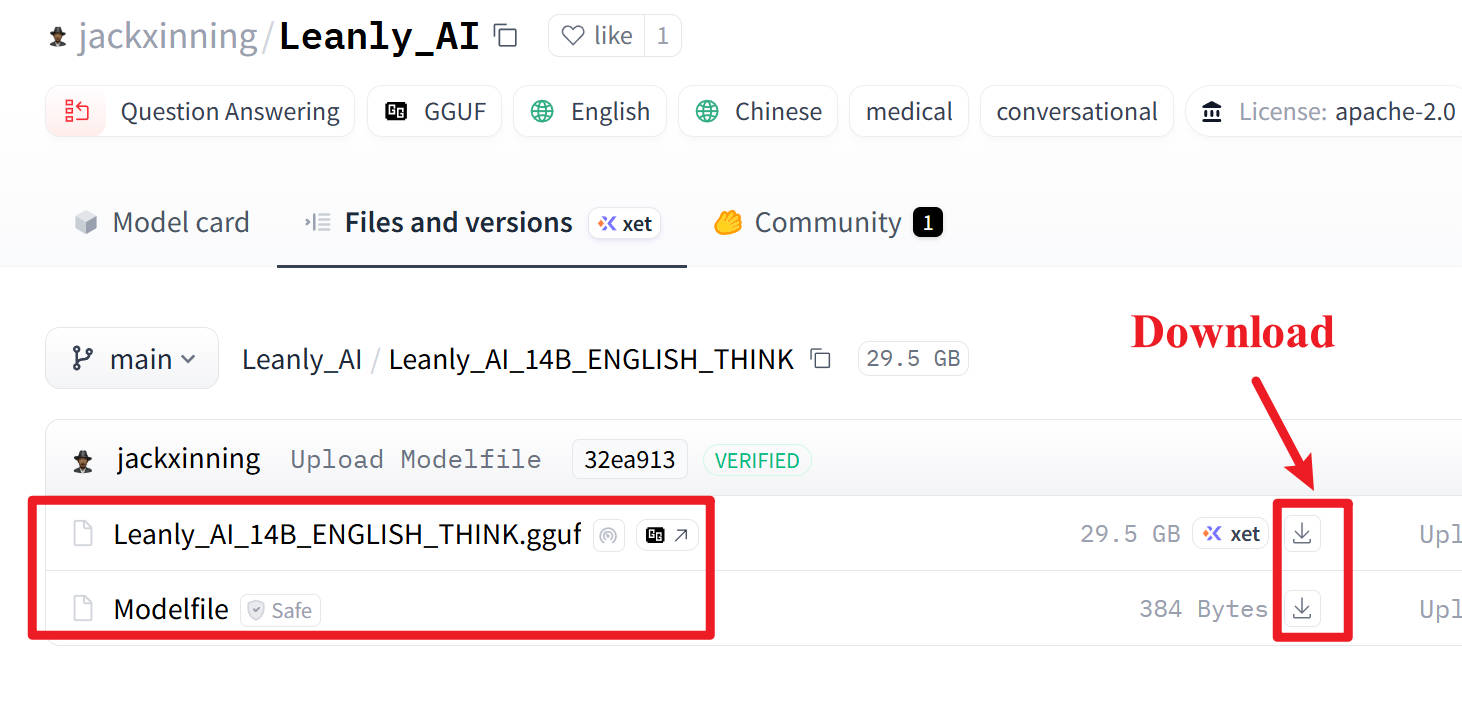
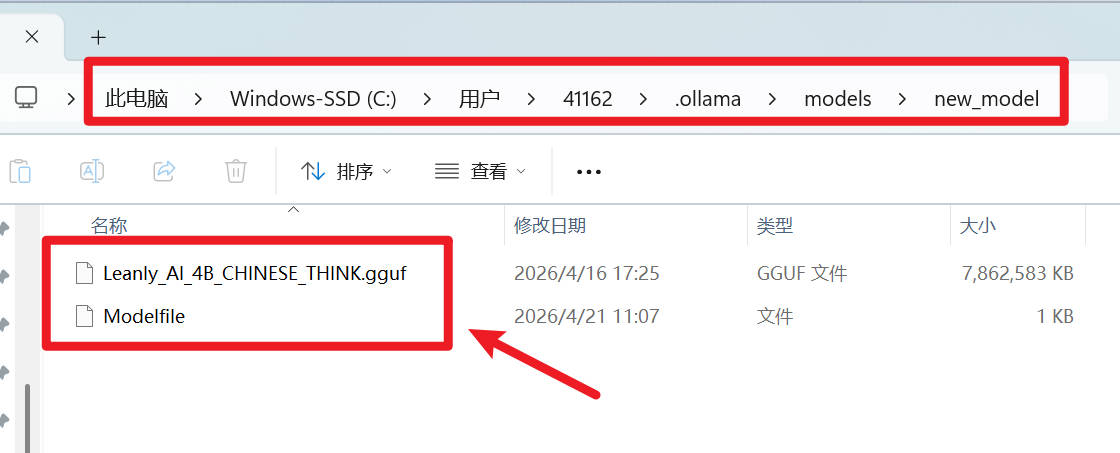
在命令提示符中输入以下命令:
cd ./.ollama/models/new_model
ollama create Leanly_AI_14B_CHINESE_NONTHINK -f ./Modelfile
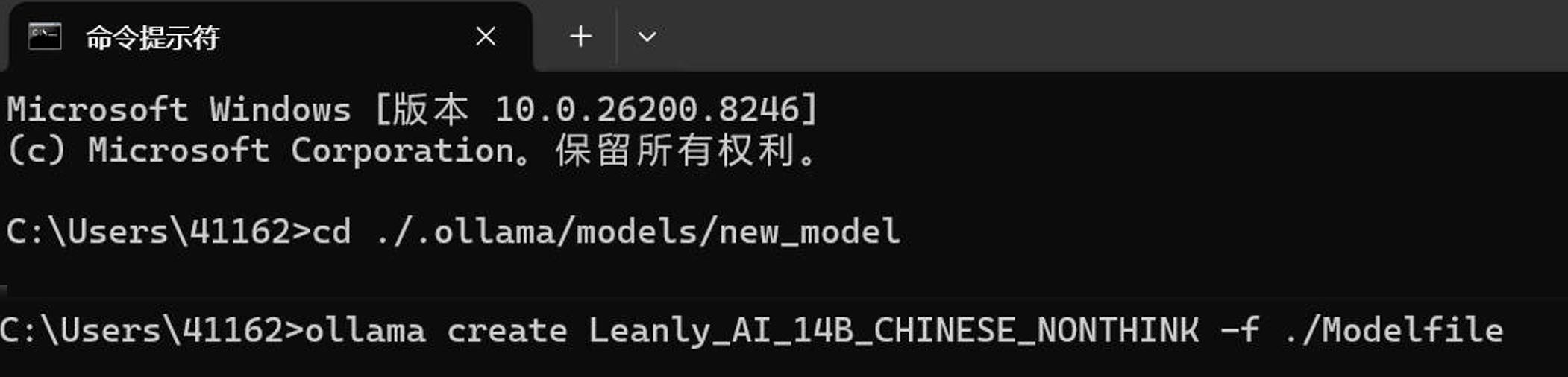
安装 Leanly Agent 成功后,界面会提示 success

在命令提示符中输入以下命令:
cd ./.ollama/models/new_model
ollama create Leanly_AI_14B_CHINESE_THINK -f ./Modelfile
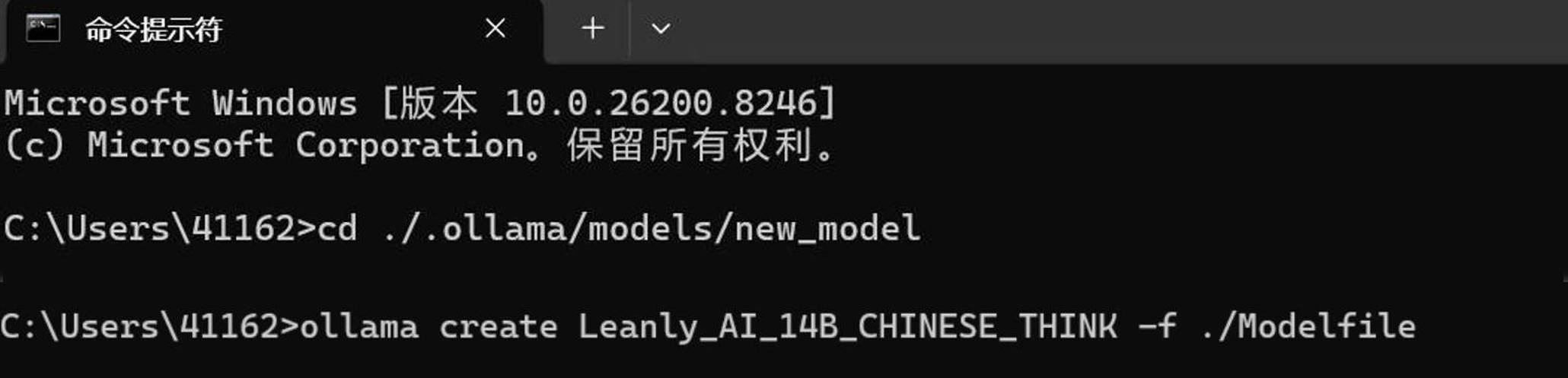
安装 Leanly Agent 成功后,界面会提示 success
在命令提示符中输入以下命令:
cd ./.ollama/models/new_model
ollama create Leanly_AI_14B_ENGLISH_NONTHINK -f ./Modelfile
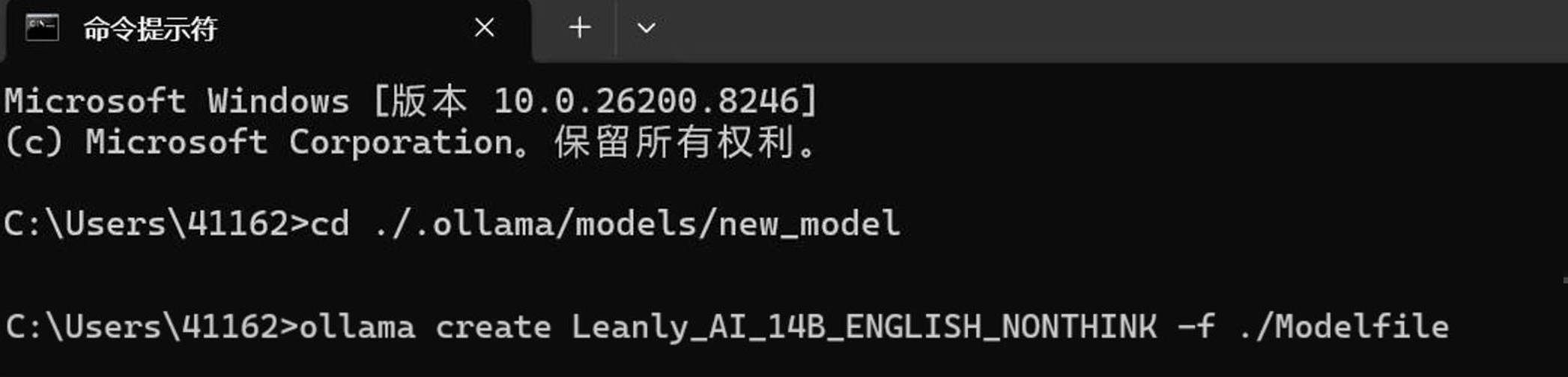
安装 Leanly Agent 成功后,界面会提示 success
在命令提示符中输入以下命令:
cd ./.ollama/models/new_model
ollama create Leanly_AI_14B_ENGLISH_THINK -f ./Modelfile
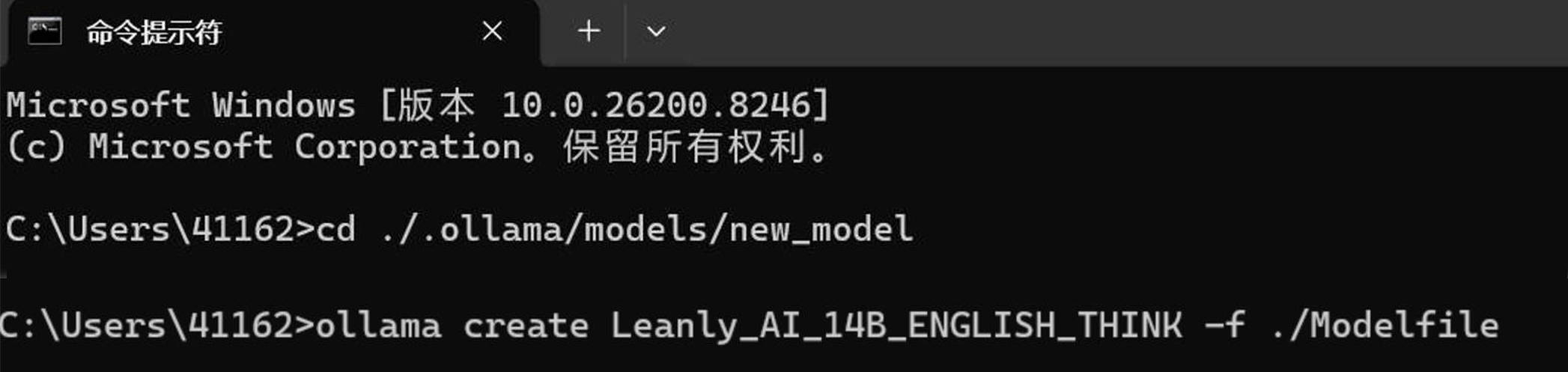
安装 Leanly Agent 成功后,界面会提示 success
在命令提示符中输入以下命令:
cd ./.ollama/models/new_model
ollama create Leanly_AI_4B_CHINESE_NONTHINK -f ./Modelfile
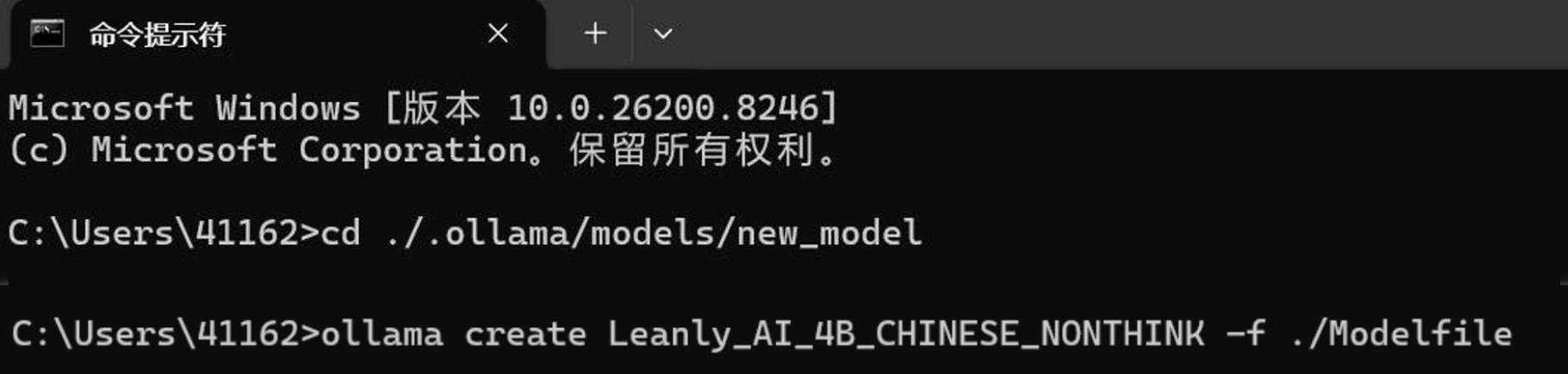
安装 Leanly Agent 成功后,界面会提示 success
在命令提示符中输入以下命令:
cd ./.ollama/models/new_model
ollama create Leanly_AI_4B_CHINESE_THINK -f ./Modelfile
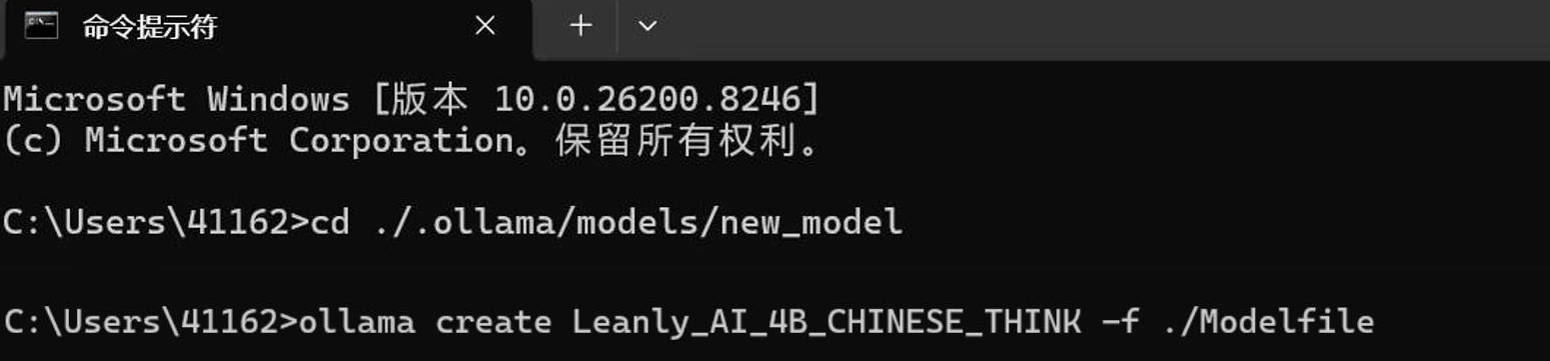
安装 Leanly Agent 成功后,界面会提示 success
在命令提示符中输入以下命令:
cd ./.ollama/models/new_model
ollama create Leanly_AI_4B_ENGLISH_NONTHINK -f ./Modelfile
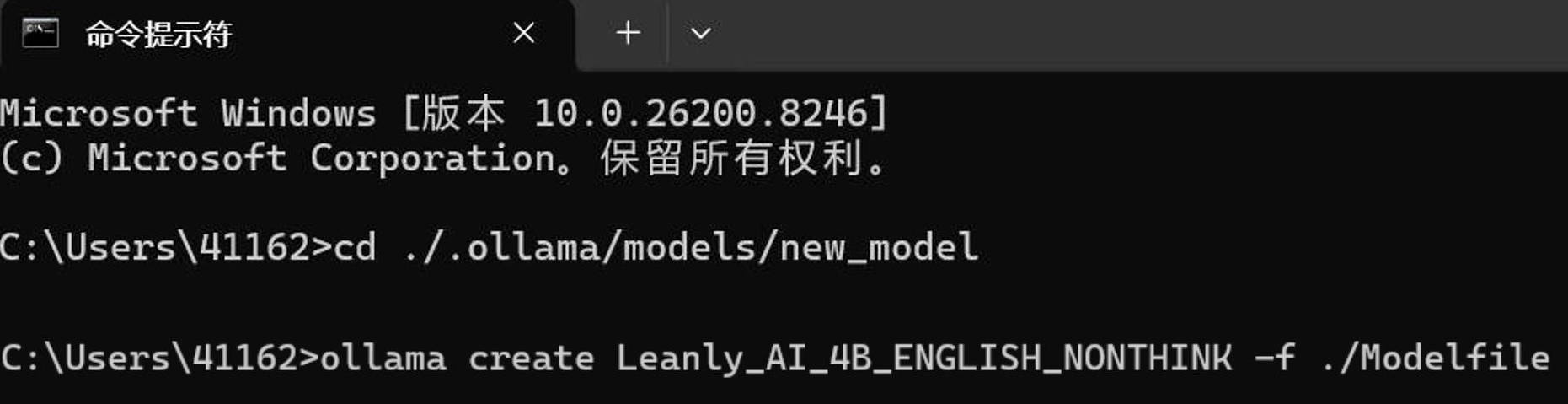
安装 Leanly Agent 成功后,界面会提示 success
在命令提示符中输入以下命令:
cd ./.ollama/models/new_model
ollama create Leanly_AI_4B_ENGLISH_THINK -f ./Modelfile
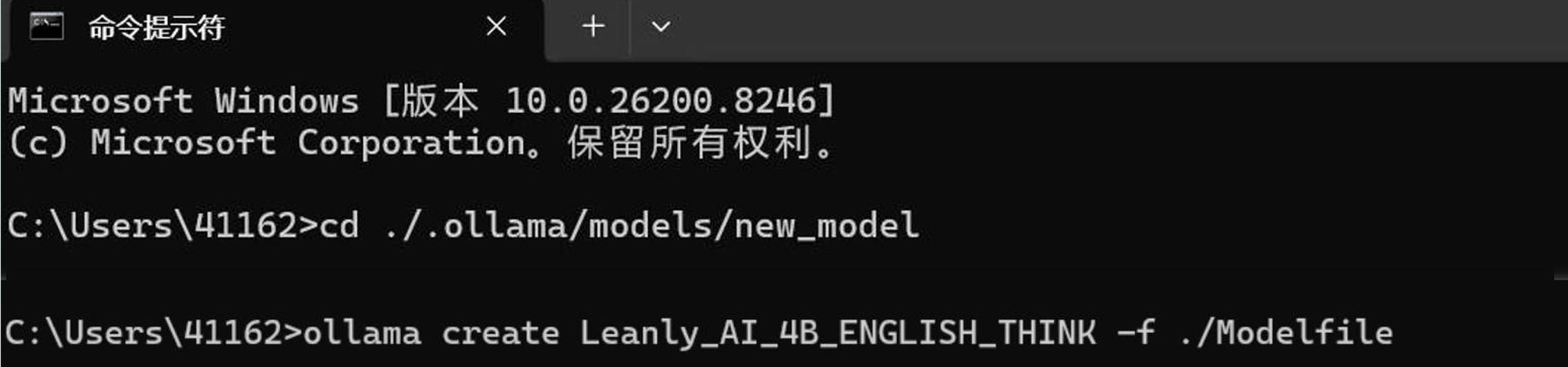
安装 Leanly Agent 成功后,界面会提示 success
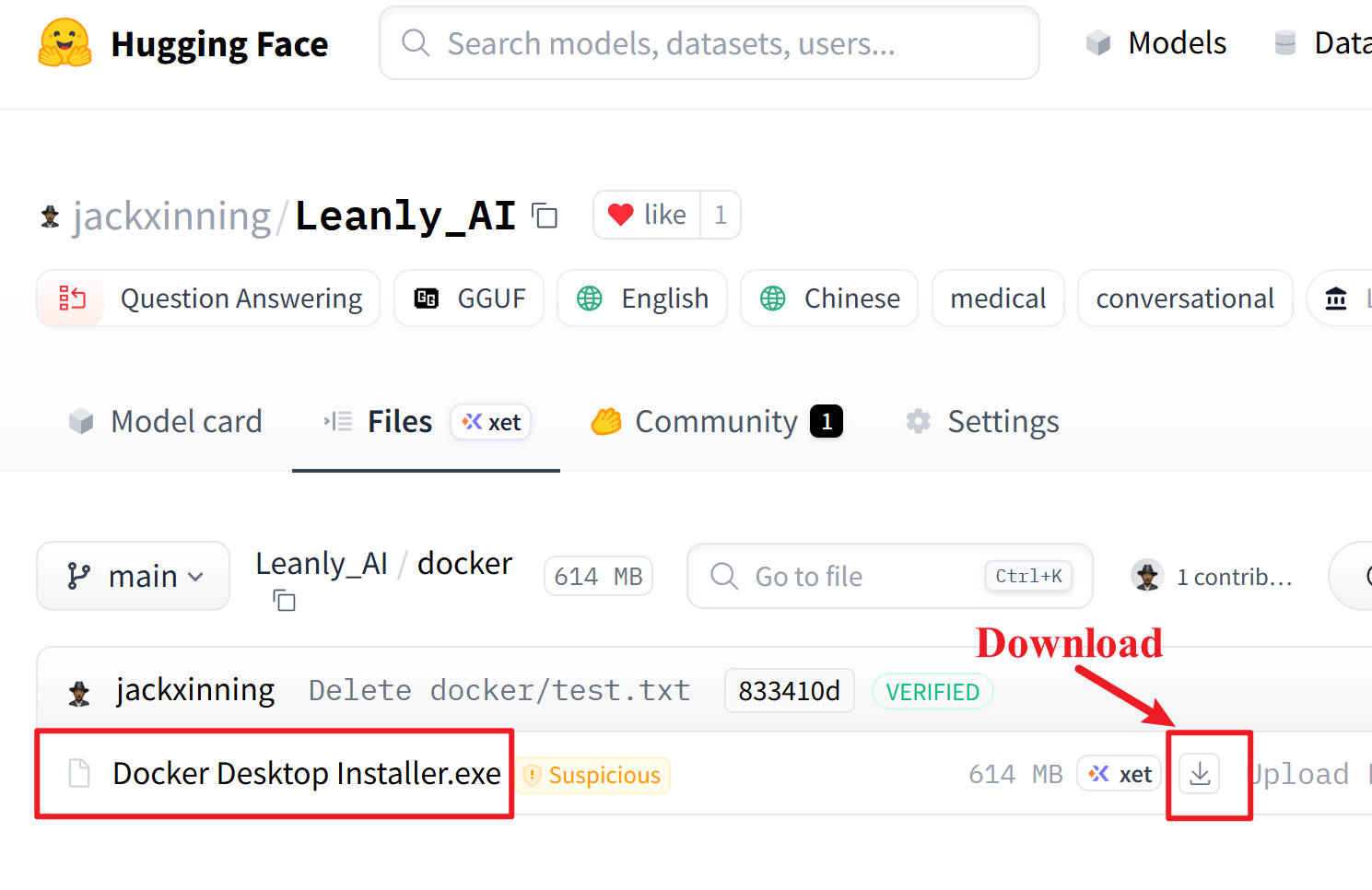
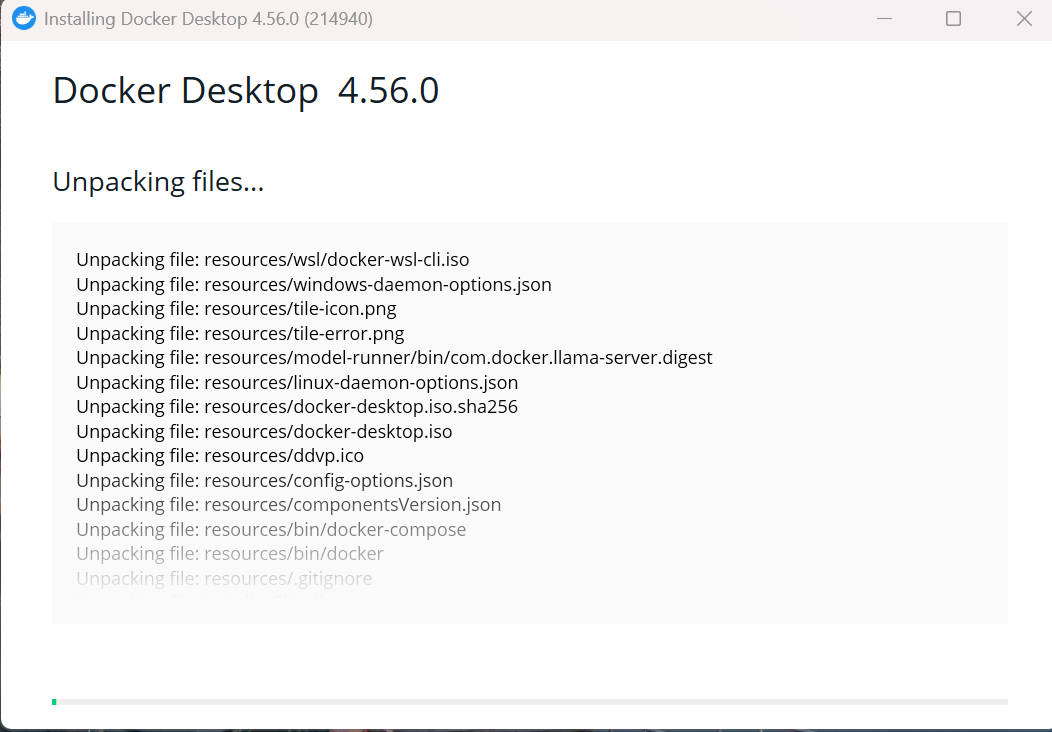
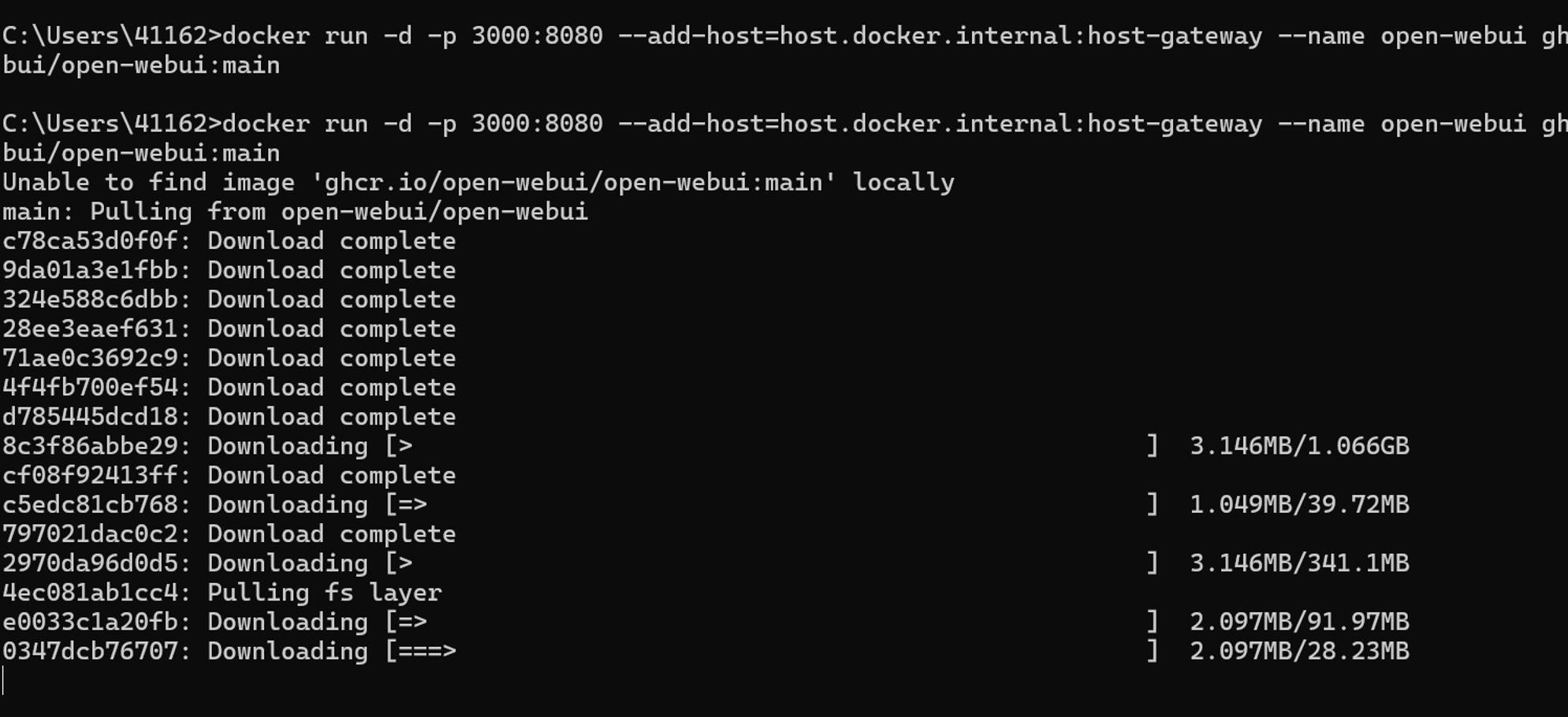
docker run -d -p 3000:8080 --add-host=host.docker.internal:host-gateway --name open-webui ghcr.io/open-webui/open-webui:main
输入以上命令即可安装 Open WebUI 的 Docker 容器。Open WebUI 是 Leanly Agent 在本地运行的重要交互窗口。
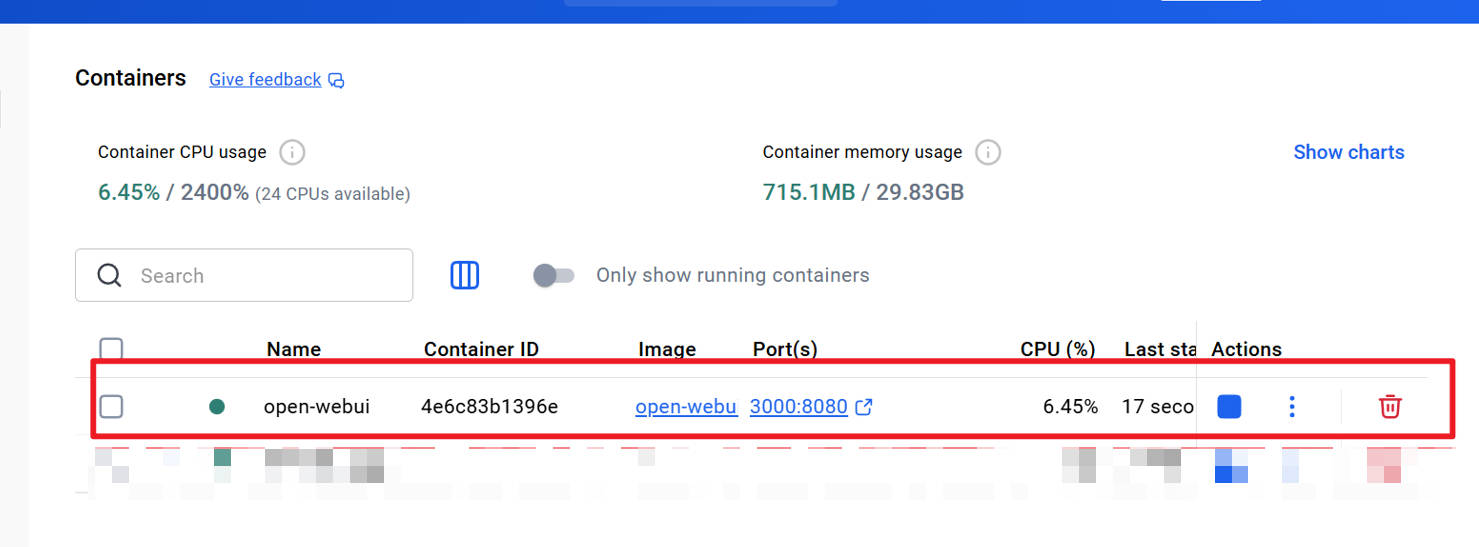
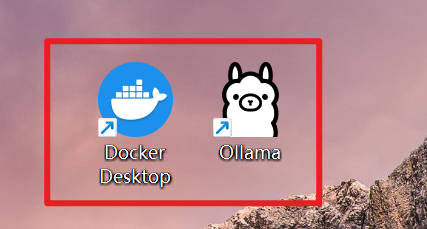
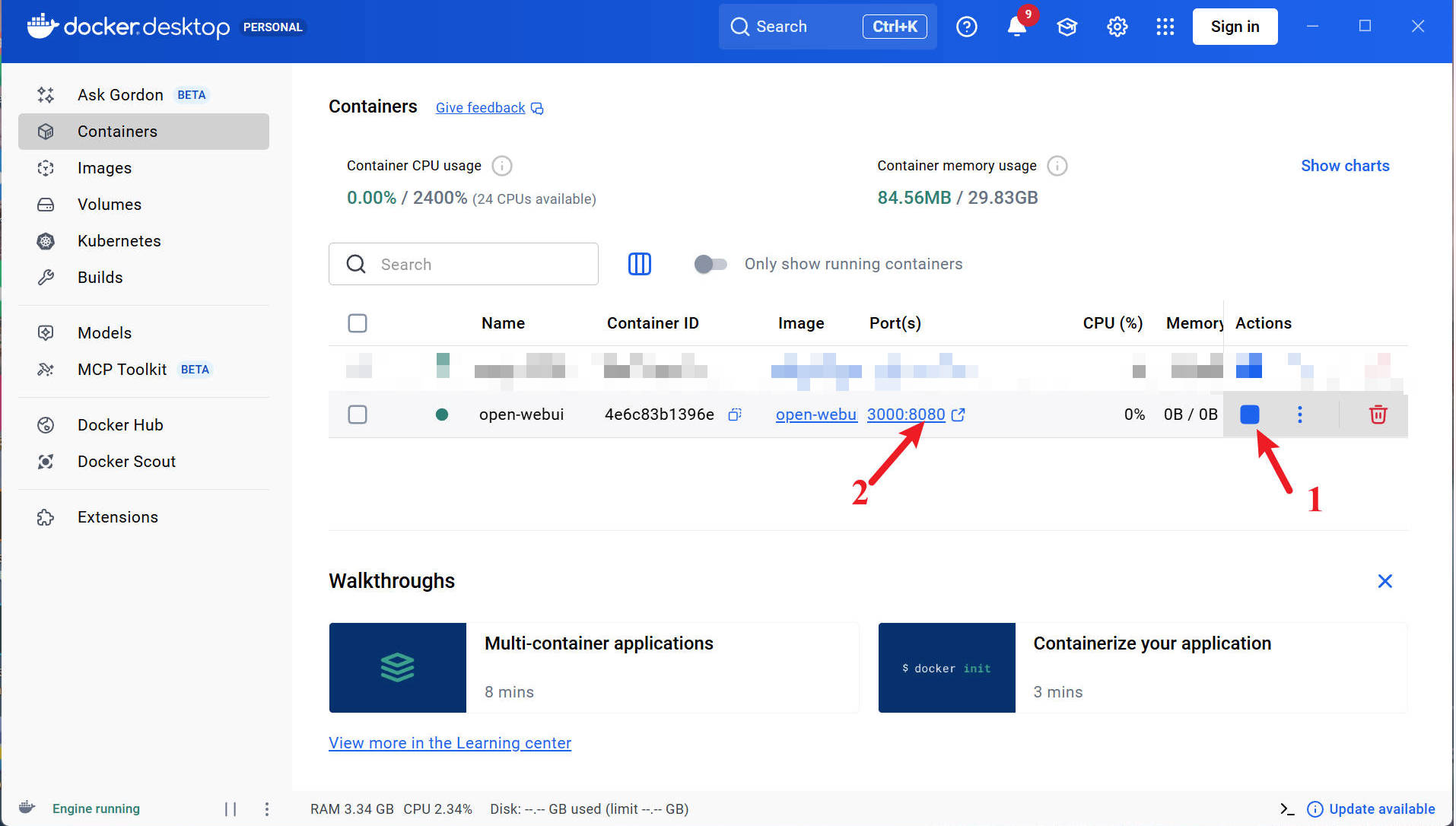
在docker中,先点击Actions启动镜像,再点击3000:8080端口,启动服务器
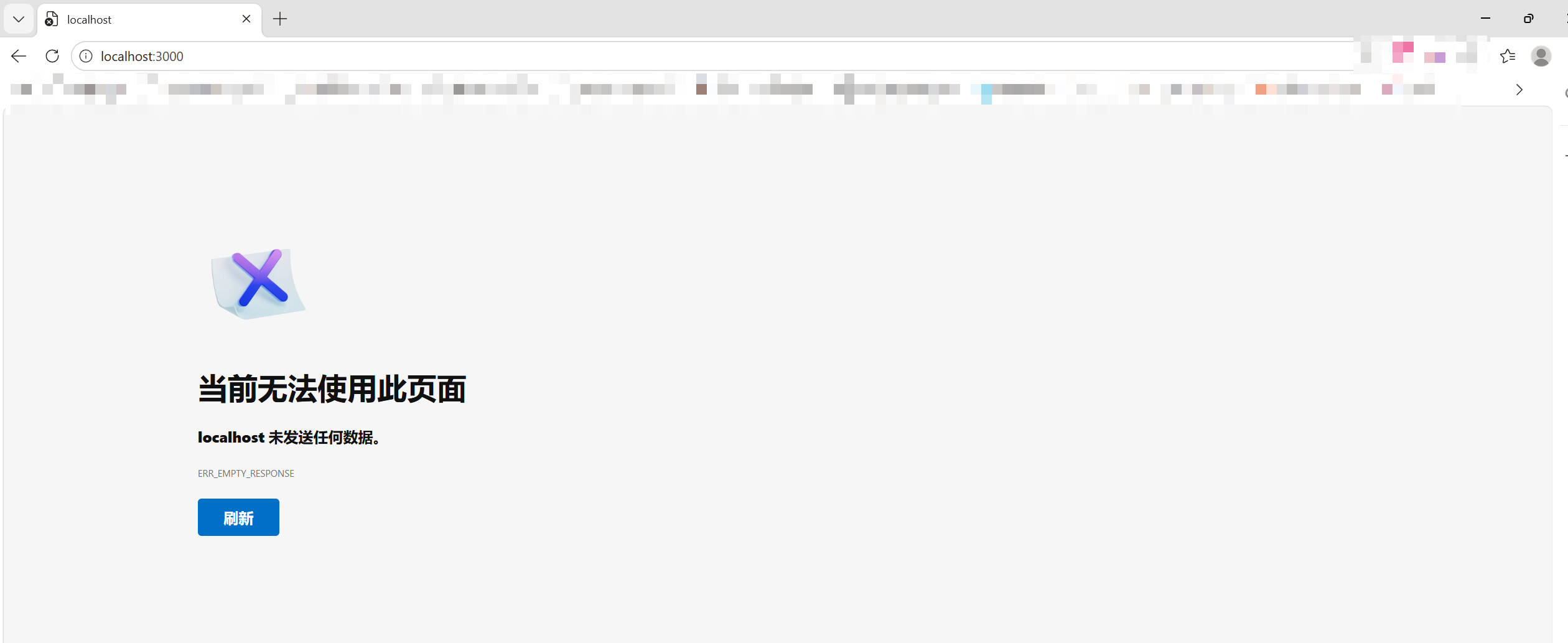
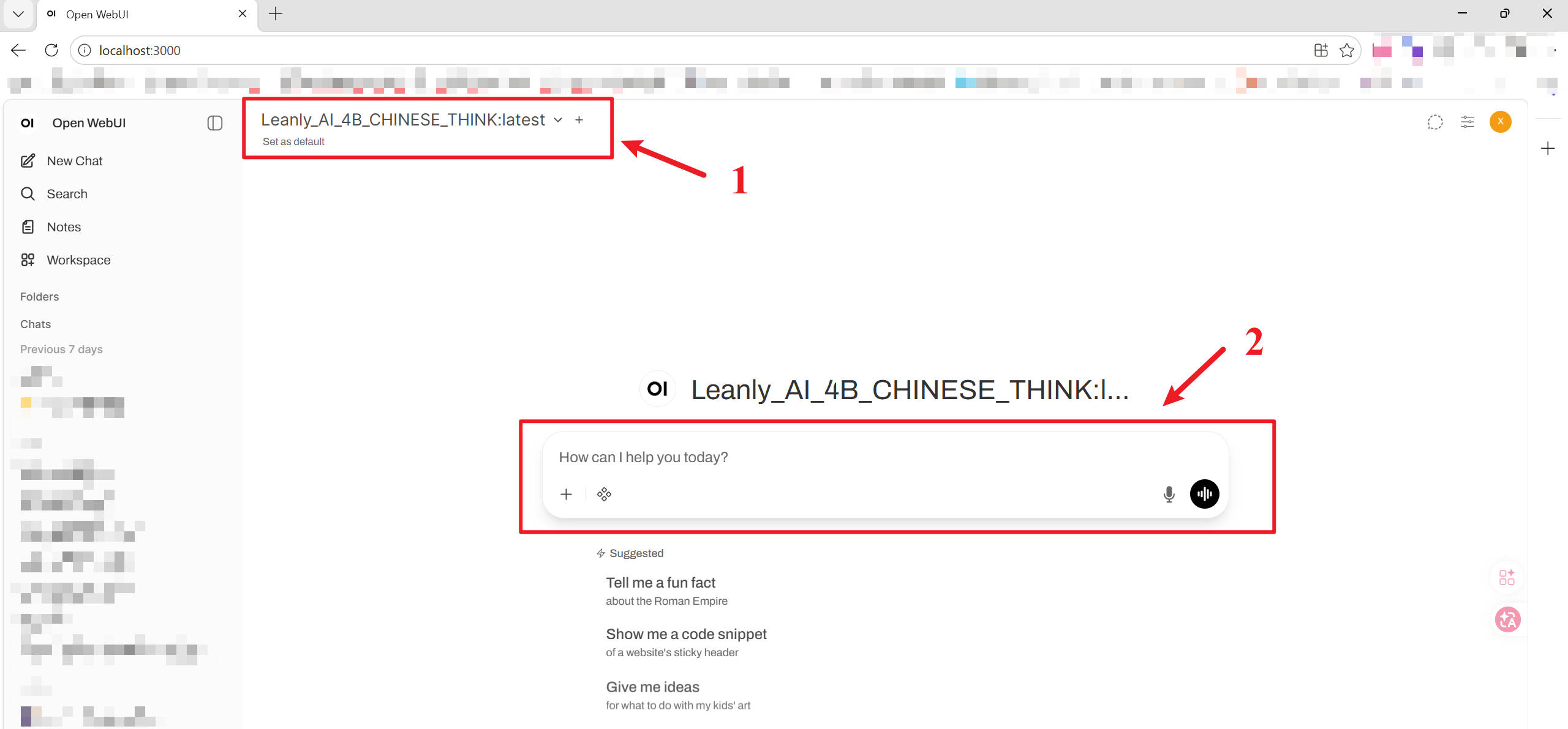
电脑会自动启动浏览器。此时第一次启动可能会暂时提示失败,不要紧,这是因为open webui的启动需要时间,耐心等待2-5分钟后,刷新网页即可。
正在加载评论…
PUBLIC COMMENTS
用户评论区
欢迎分享您对 Leanly Agent 的使用体验和建议,所有评论公开可见。